

刺客信条4自由呐喊设置中文方法解析
时间:2014-08-21 20:10:57 来源:k73电玩之家 作者:基神 热度: 96 次
《刺客信条4自由呐喊》这款游戏得到了很多玩家的肯定,小编也是特别的喜欢,由于很多玩家不知道这款怎么设置中文,所有小编就跟玩家们讲解下,希望对还在纠结的玩家有帮助。
《刺客信条4自由呐喊》这款游戏得到了很多玩家的肯定,小编也是特别的喜欢,由于很多玩家不知道这款怎么设置中文,所有小编就跟玩家们讲解下,希望对还在纠结的玩家有帮助。
那么怎么把游戏设置成中文的呢,只需要简单地5个步骤就可以了哦。
第一步:运行游戏,打开《刺客信条4自由呐喊》,首先进入的是英文界面如图
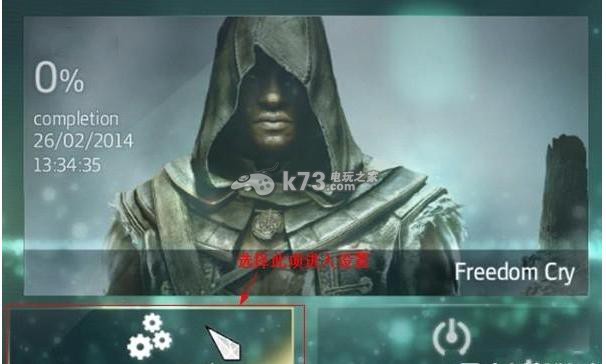
第二步:鼠标点击“options”,我们就进入了游戏设置界面如图
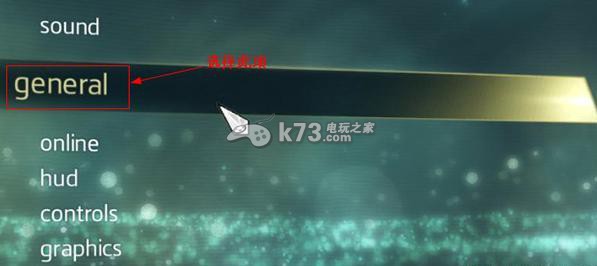
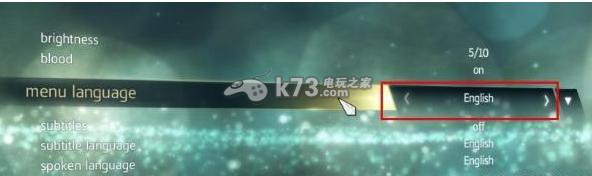
第三步: 我们在菜单中选择“general”进入游戏的一般设置,选择“menu language”进行语言设置如图
第四步:在语言设置中找到“Traditional Chinese”这项,将语言设置为繁体中文如图
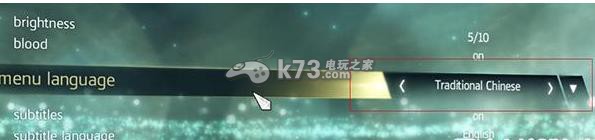
第五步: 就是最后一步啦,我们把游戏关闭进行重启,再次打开后你就会发现游戏变成繁体中文的了。

k73更懂你:刺客信条4自由呐喊

我要评论 查看全部评论 (0)>>















![switch极限超频整合包下载[switch21.1.0+大气层1.10.1]](http://pic.k73.com/up/soft/2023/0307/115552_76768556.jpg)