

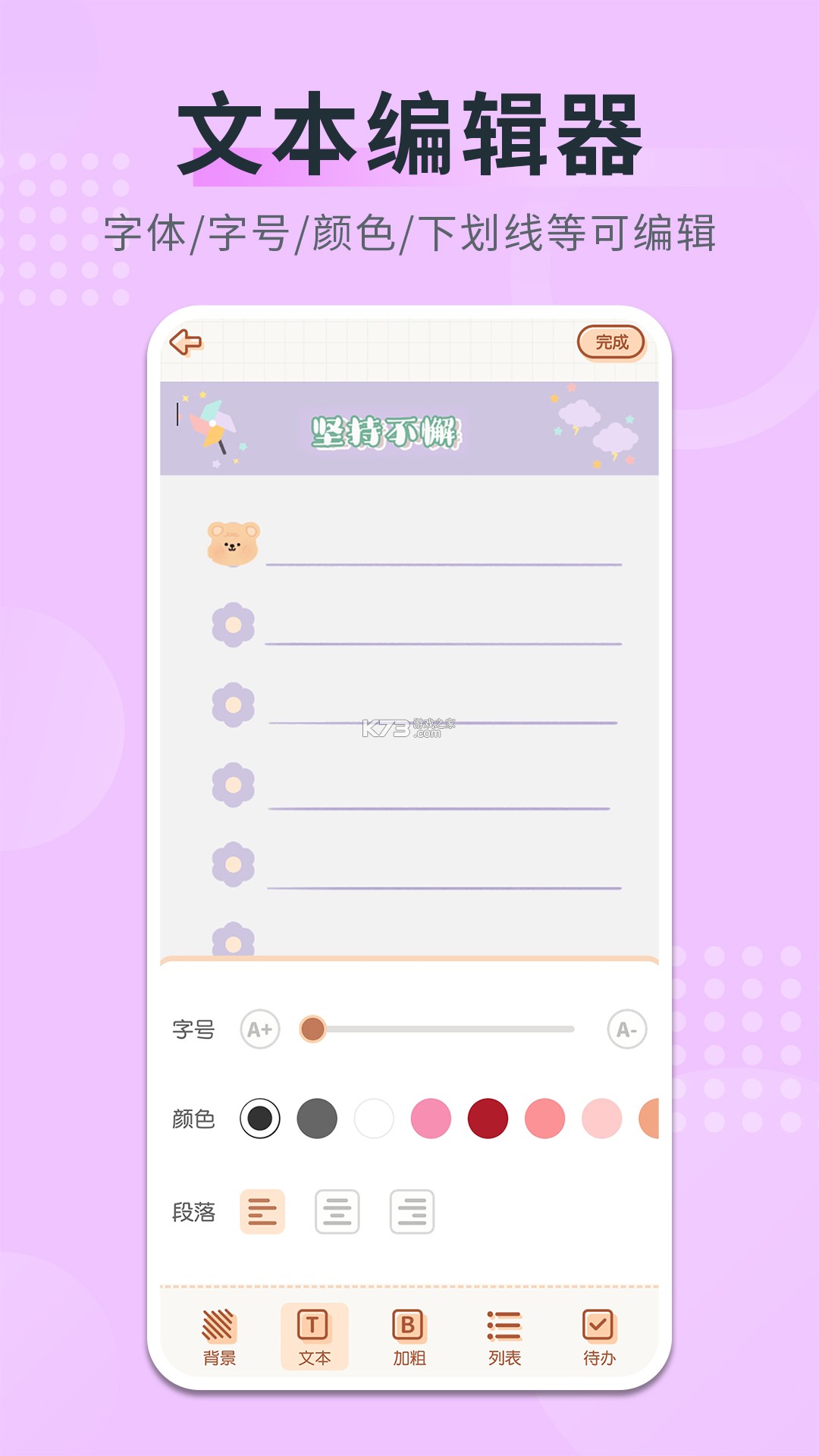


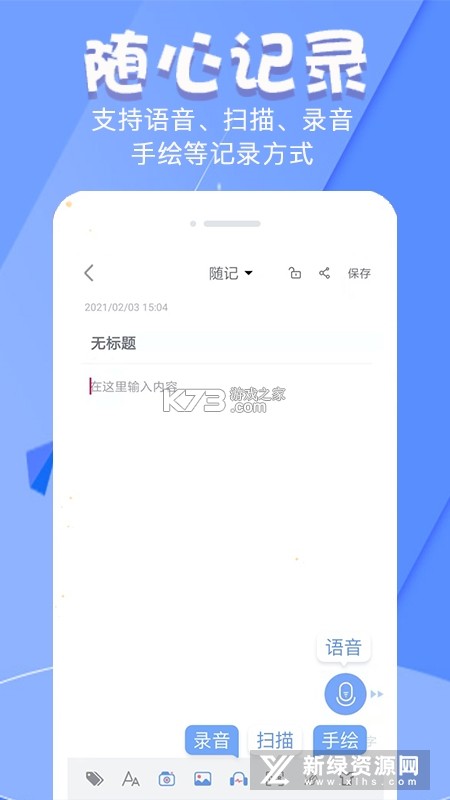
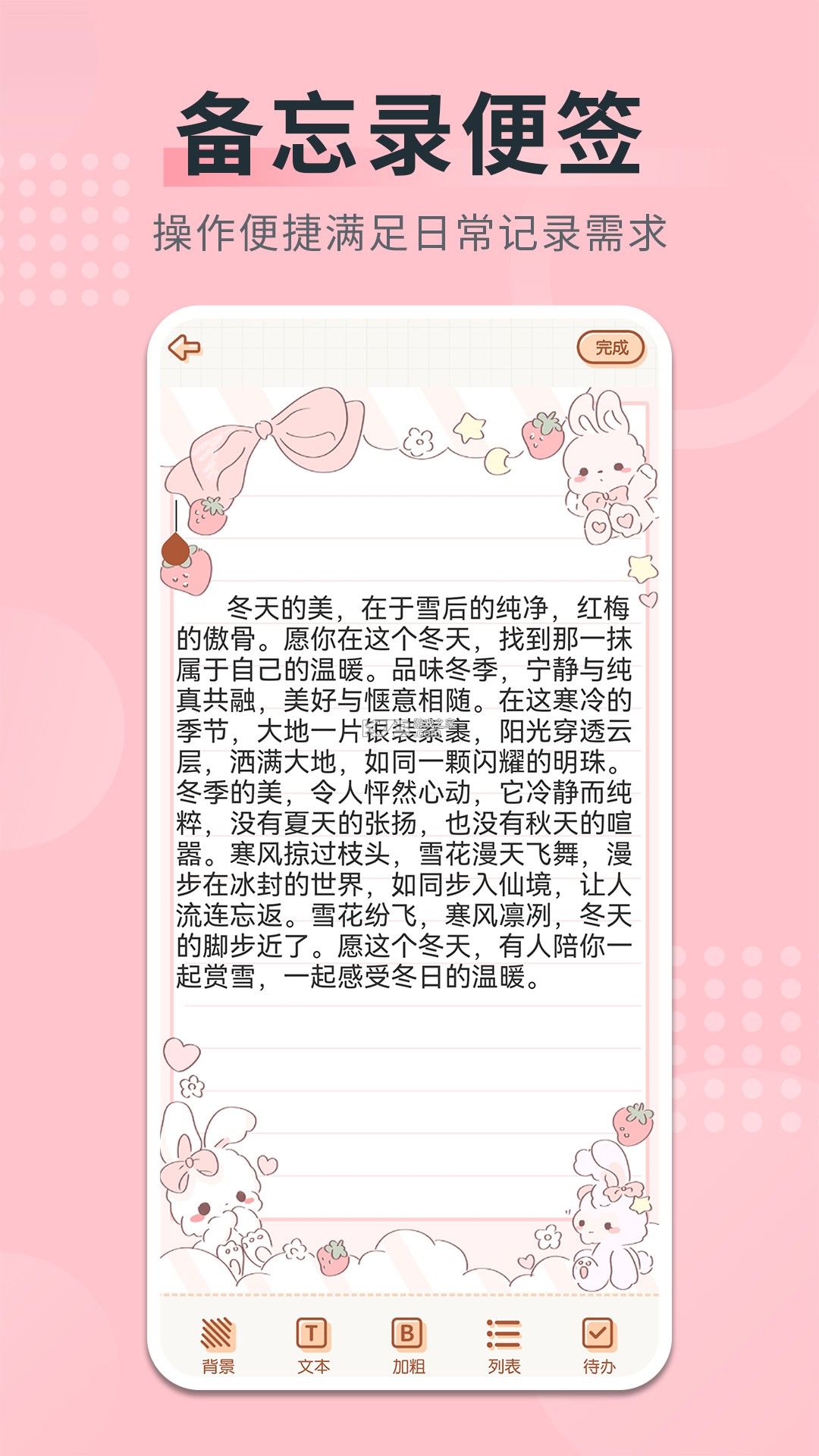


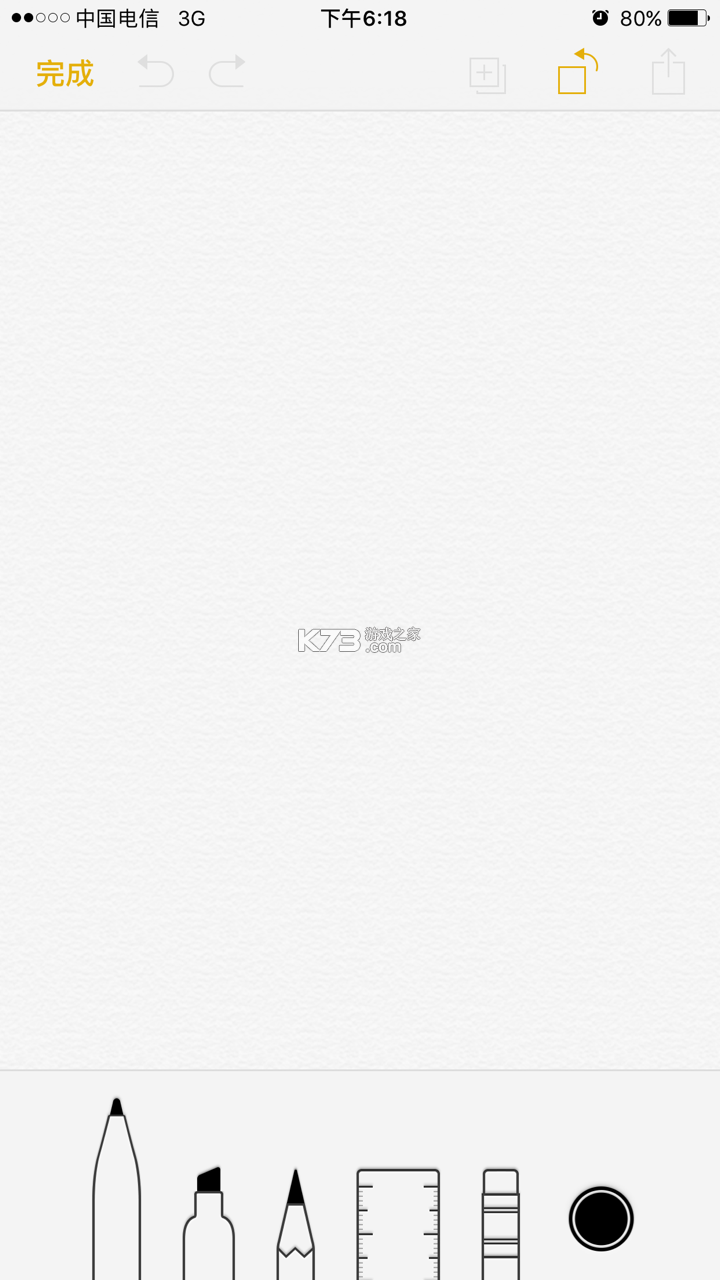
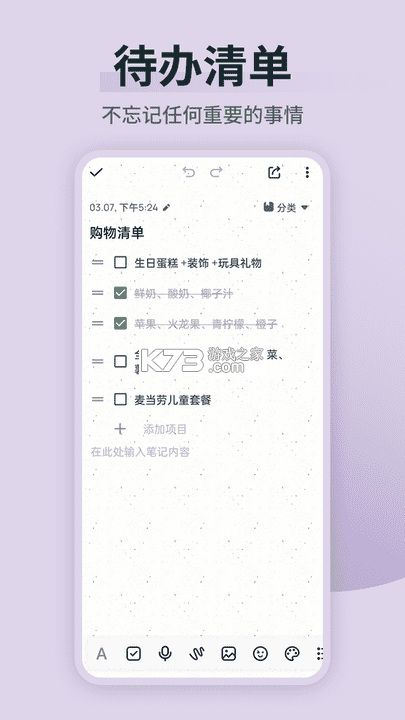
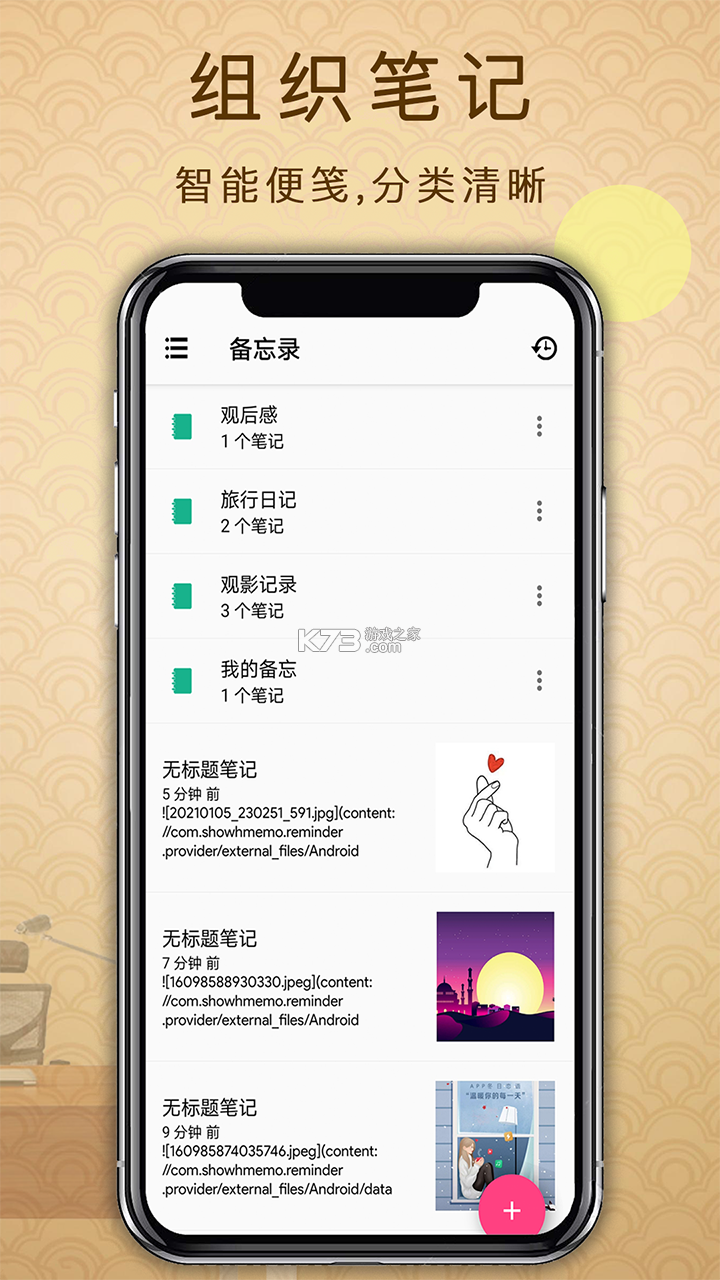
《随手记事本备忘录》是一款专注于轻量记录与高效提醒的实用工具类应用,安装包体积小巧,运行时不占用过多系统资源,适合在各类安卓设备上长期驻留使用。软件以极简交互逻辑为核心,打开即写、写完即存,省去繁琐的层级跳转,让灵感捕捉与待办整理一气呵成。界面采用清爽的卡片式布局,文字排版疏密有致,长时间阅读不易疲劳。功能层面覆盖了文字速记、清单勾选、时间提醒、分类标签等日常高频场景,对于学生群体、职场人士以及习惯随手记录生活片段的普通用户来说,都能找到顺手的使用方式。应用在本地存储与隐私保护方面也做了针对性设计,记录内容默认保存在设备本地,减少云端同步带来的隐私顾虑。
- 安装包轻量,老旧机型运行流畅
- 打开即写,记录路径短效率高
- 支持清单勾选与时间提醒双模式
- 分类标签清晰,查找历史记录方便
- 本地存储为主,隐私可控性强
不少用户在应用商店搜索后下载安装,却在桌面翻找半天找不到入口,这种情况在安卓生态里其实相当常见。不同品牌的手机桌面管理逻辑差异较大,有的系统会把新安装的应用自动归入某个文件夹,有的则默认放在桌面最后一屏,还有的会因为权限设置问题导致图标未能正常生成。针对「随手记事本备忘录在手机哪里找」这个高频疑问,下面把几种典型场景和对应的排查方法逐一拆解。
最常见的情况是应用被系统自动收纳进了桌面文件夹。部分定制系统在检测到同类应用数量较多时,会主动创建「工具」「实用」「未分类」之类的文件夹,把新安装的软件塞进去。此时不必慌张,从桌面第一屏开始逐屏滑动,留意文件夹图标右下角是否有小圆点提示,点开文件夹基本就能看到图标。如果桌面页数较多,可以直接使用桌面搜索功能,在搜索框输入「随手记事本」或「记事本」关键词,系统会即时定位到已安装应用。
第二种情形与应用抽屉模式有关。部分安卓设备默认开启抽屉式桌面,所有应用图标集中在抽屉里而非平铺在桌面。从屏幕底部上滑或者点击桌面下方的应用列表按钮,进入抽屉后按字母顺序或分类查找即可。要是抽屉里也没有,建议进入「设置」→「应用管理」→「全部应用」,在列表里搜索软件名称,确认应用是否真的安装成功。若应用管理列表中能看到该软件,说明安装本身没有问题,纯粹是桌面展示层的缘故。
还有一种容易被忽略的原因:安装完成后系统弹出了「是否添加桌面快捷方式」的询问,用户误触了取消。这种情况下应用已经装好,只是缺少桌面入口。解决办法是长按桌面空白处,选择「添加小组件」或「快捷方式」,在列表中找到对应应用手动拖拽到桌面。部分机型需要进入「设置」→「权限管理」→「桌面快捷方式」中,为应用开启创建快捷方式的权限。
如果以上路径都试过仍然找不到图标,可以尝试重启设备。安卓系统在安装应用后偶发桌面缓存未及时刷新的情况,重启能够强制桌面重新加载应用列表。仍不奏效的话,卸载后重新安装一次往往能解决问题,安装过程中留意系统弹窗,不要连续快速点击跳过。需要提醒的是,从非官方渠道获取的安装包可能存在签名异常,导致系统静默安装后不生成图标,建议优先通过正规应用市场获取安装文件。
对于习惯用搜索解决问题的用户,也可以直接在手机自带浏览器中访问 k73搜索 查找相关使用说明,站内收录了不少针对安卓应用图标丢失、桌面整理方面的实操内容。更多工具类软件的安装与使用技巧,可前往 k73游戏网 移动端查阅。
把软件装好只是第一步,真正决定使用体验的是日常操作是否顺手。下面围绕新建记录、内容编辑、提醒设置、分类管理几个环节,把实际操作路径和容易卡壳的地方讲清楚。表格里汇总了核心操作入口和对应说明,新手可以对照着上手。
| 操作环节 | 入口位置 | 关键说明 |
| 新建文字记录 | 首页右下角圆形按钮 | 点击后直接进入编辑界面,输入内容后按返回键自动保存 |
| 创建待办清单 | 新建页顶部切换「清单」标签 | 每条待办前有勾选框,完成后点击勾选自动划线归档 |
| 设置时间提醒 | 编辑页右上角闹钟图标 | 选择日期与时间后保存,到点系统通知栏弹出提醒 |
| 添加分类标签 | 编辑页底部标签栏 | 可自定义标签名称与颜色,方便按工作、生活、学习归类 |
| 搜索历史记录 | 首页顶部搜索框 | 输入关键词即时筛选,支持按标题和正文内容检索 |
编辑界面的文字输入响应速度跟设备性能有一定关联,老旧机型在输入大段文字时可能出现轻微延迟,属于正常现象,不影响内容保存。建议单条记录控制在合理篇幅内,超长内容拆分成多条更利于后续检索。提醒功能依赖系统通知权限,首次使用提醒时需要授予通知权限,否则到点不会有弹窗提示,这一点在初次设置时务必留意。
关于《随手记事本备忘录》的获取方式,网络上流传着各种版本的安装包,文件大小和签名状态参差不齐。从实际使用角度出发,建议优先选择应用市场渠道获取,安装包完整性和后续更新都更有保障。部分第三方下载站提供的安装文件可能经过二次打包,轻则多出无关推送,重则植入广告插件,安装后频繁弹窗影响正常使用。
辨别安装包是否靠谱,可以留意文件大小是否与官方标注一致。体积明显偏小的安装包大概率被删减了资源文件,安装后容易出现闪退或功能缺失;体积异常偏大的则可能被塞入了额外模块。安装前务必确认设备已开启「允许安装未知来源应用」权限,安装完成后建议关闭该权限,降低误装风险。
安装过程中系统若提示「该应用未经安全检测」,属于安卓系统对非商店渠道安装包的常规提醒,确认来源可靠后选择继续安装即可。安装完成后首次启动,应用会请求存储权限用于保存记录文件,拒绝授权会导致记录无法写入本地,建议在使用前完成授权。若设备存储空间紧张,安装前清理出至少两倍于安装包体积的可用空间,避免安装中途失败。
对于习惯在电脑上管理安卓应用的用户,也可以通过数据线连接设备,将安装包传输至手机存储目录后,使用文件管理器点击安装。这种方式适合批量部署或离线安装场景,操作时注意不要将安装包放在系统目录下,以免权限不足导致解析失败。安装完成后建议在应用内检查一次版本信息,确认与下载来源标注的版本一致。
卸载操作本身不复杂,但记录数据的去留需要提前想清楚。《随手记事本备忘录》的记录默认保存在应用私有目录中,直接卸载会连带清除所有本地记录,且无法通过重新安装恢复。如果记录内容仍有保留价值,卸载前务必先做导出或备份。
导出路径通常在应用内的「设置」或「更多」菜单中,提供文本导出或分享功能,可将记录内容以纯文本形式发送到其他应用或保存到文件管理器。建议将导出的文本文件存放在非应用目录下,例如文档文件夹或外置存储卡,避免卸载时被一并清理。部分机型在卸载时会询问是否保留应用数据,勾选保留可在重装后恢复记录,但该选项并非所有系统都提供,不能完全依赖。
卸载入口有两个常用路径:长按桌面图标选择「卸载」,或进入「设置」→「应用管理」找到对应应用后点击「卸载」。若桌面图标已丢失,只能通过应用管理路径操作。卸载后如果发现桌面残留空白图标或文件夹空缺,重启设备即可刷新桌面布局。
卸载过程中若提示「无法卸载系统应用」,说明该应用被误判为预装软件,可尝试进入安全模式卸载,或使用系统自带的卸载工具处理。卸载完成后建议清理一次应用残留目录,部分文件管理器会在应用卸载后遗留空文件夹,手动删除即可。需要重新安装时,参考上文的下载渠道说明获取安装包。
| 软件名称 | 功能优势 | 评分 |
| 敬业签 | 多端同步提醒,待办清单清晰 | ★★★★☆ |
| 印象笔记 | 图文混排能力强,检索速度快 | ★★★★★ |
| 有道云笔记 | 文档扫描转文字,办公场景实用 | ★★★★☆ |
| 讯飞语记 | 语音转文字准确率高,记录省力 | ★★★★☆ |
| 锤子便签 | 排版美观,长图文分享方便 | ★★★★☆ |
| 滴答清单 | 任务管理与日历视图结合紧密 | ★★★★★ |
下载
随手记事本备忘录 41.26 MB | app下载免费
 下载
下载
每日记事本 88.62 MB | app下载免费
 下载
下载
备忘录记事本 120.25 MB | 下载免费
 下载
下载
云笔记 41.63 MB | 官方app下载安装
 下载
下载
素忆日记 45.85 MB | 下载官方版
 下载
下载
胡萝卜笔记 49.27 MB | 下载手机版
 下载
下载
Story Pad-日记本记事本 17.36 MB | 下载app安装正版
 下载
下载
晨曦记事 37.28 MB | 安卓app下载
备忘录软件是一种帮你进行数据备份的软件,你可以将生活、学习等过程中的各种事务通过备忘录快速记录下来,并且设置闹钟提醒等,方便你不错过任何重要的事务。
下载
随手记事本备忘录 41.26 MB | app下载免费
 下载
下载
oppo便签 253.51 MB | 下载安装最新版
 下载
下载
原子笔记 68.62 MB | app下载
 下载
下载
云记 217.42 MB | app下载
下载
备忘录记事本 120.25 MB | 下载免费
 下载
下载
千本笔记 146.51 MB | 电子手帐下载安装
下载
晨曦记事 37.28 MB | 安卓app下载
 下载
下载
便签笔记 52.48 MB | app下载免费
我要评论 查看全部评论 (0)>>
 下载
下载
 下载
下载
 下载
下载
 下载
下载
 下载
下载
 下载
下载
 下载
下载
 下载
下载
 下载
下载
 下载
下载
 下载
下载

 火力全开2城市狂热
 三国志吕布传
 三国志吕布传
 元气骑士
元气骑士 华为运动健康
 vivo智慧生活
 蜀门手游
蜀门手游 oppo健康