



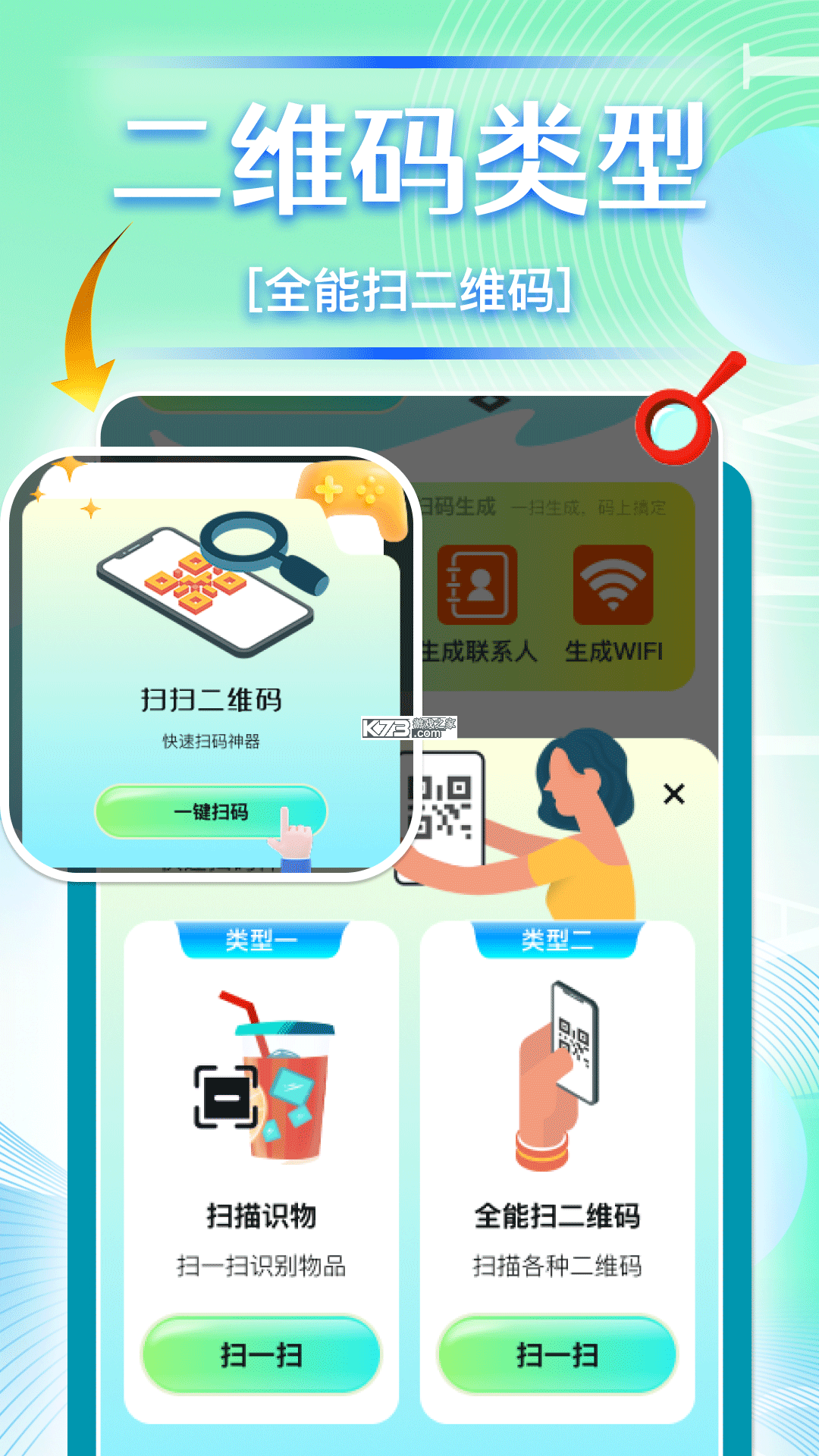
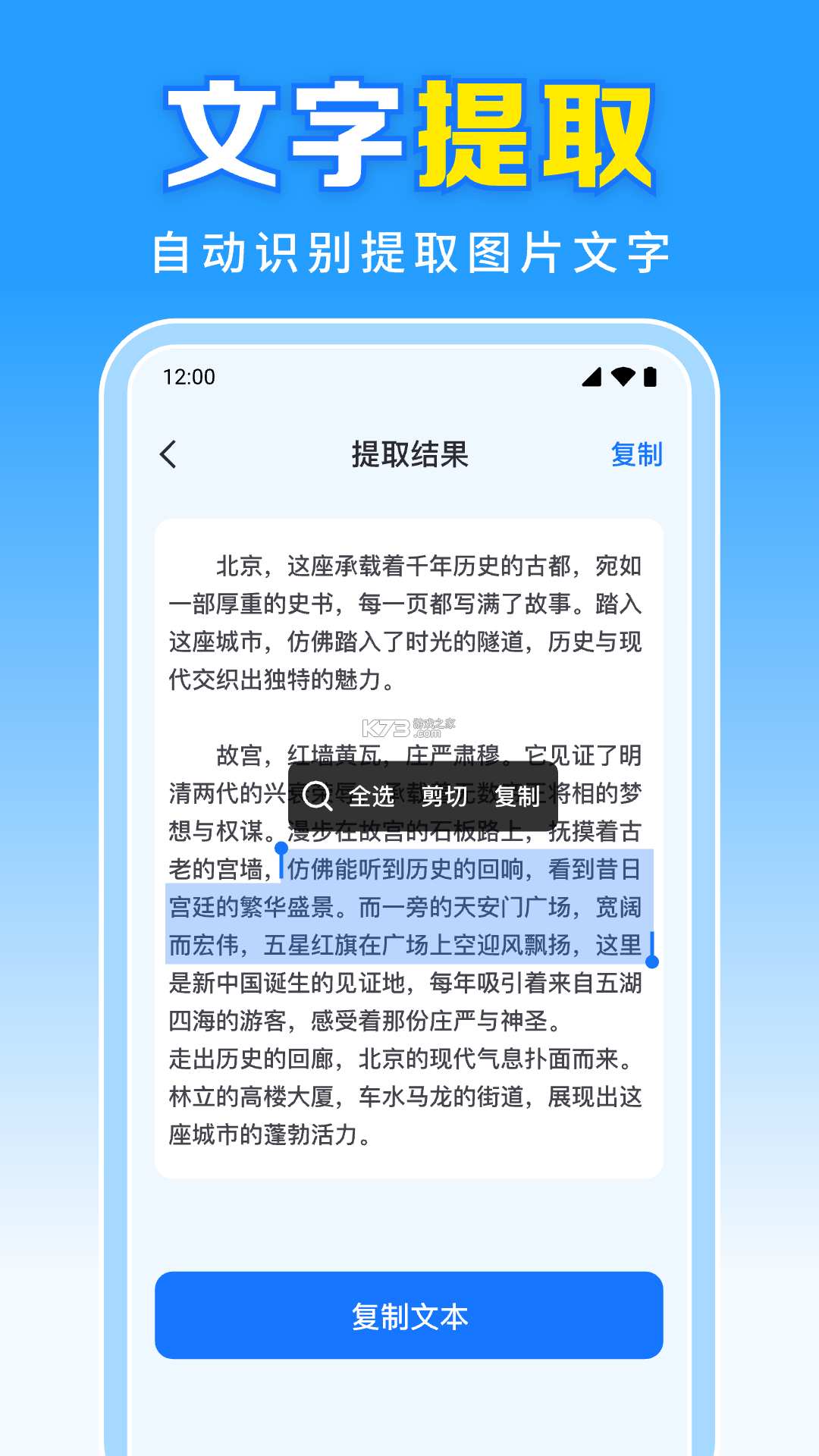

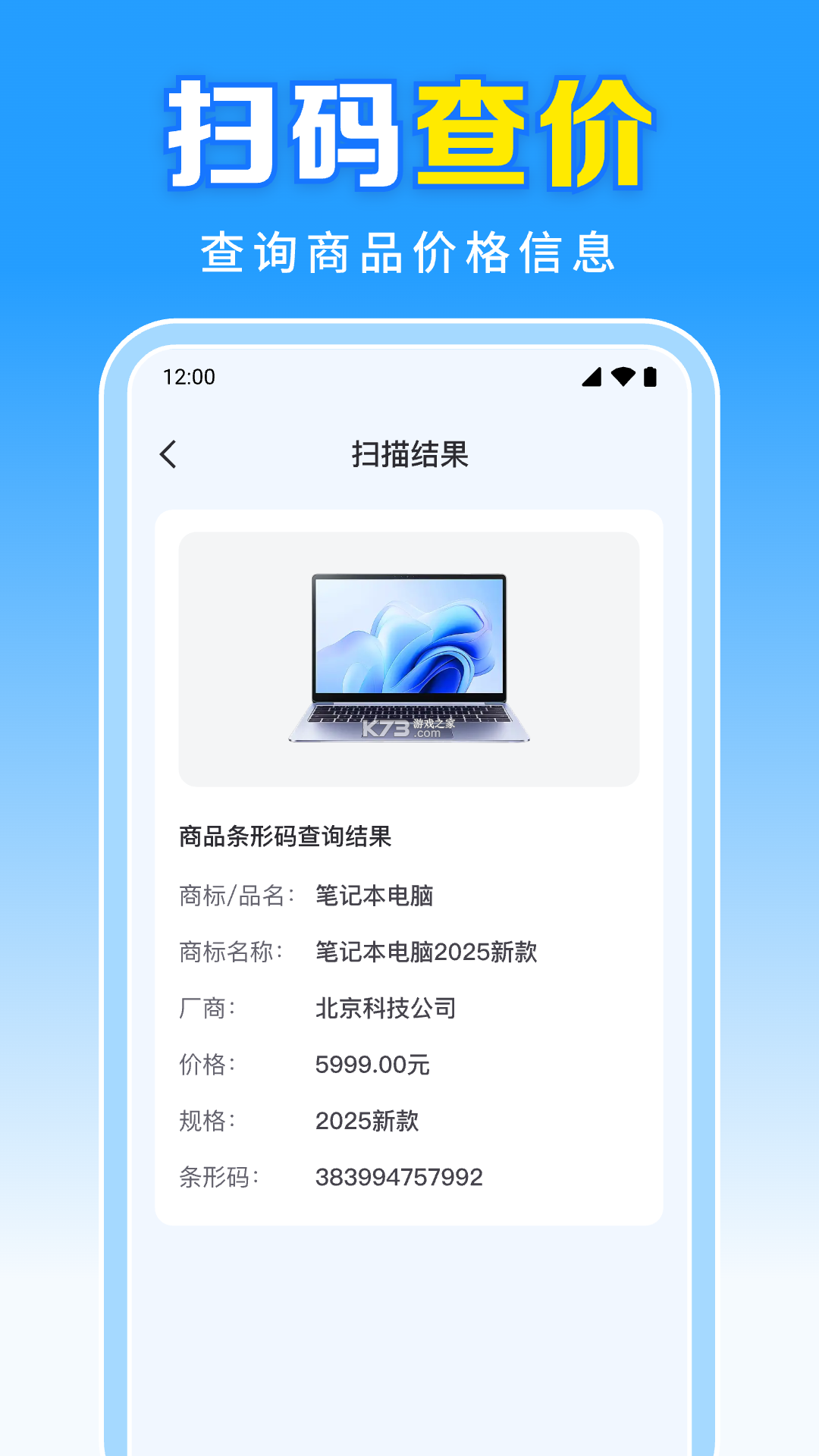
《扫一扫二维码管家》是一款面向安卓手机用户的轻量级二维码识别与生成工具,主打即开即用、识别迅速、界面干净无干扰。软件围绕日常扫码场景做了不少细节打磨,超市比价、快递取件、添加好友、连接WiFi、读取名片信息都能派上用场,识别成功后还会自动判断内容类型并给出对应操作入口,省去手动复制粘贴的麻烦。画面走的是极简路线,功能分区一目了然,没有花哨动画和弹窗打扰,音效提示克制不吵闹,长辈上手也不费劲。用户口碑集中在识别准、启动快、占内存小这几点,媒体侧也多以实用小工具来定义它,适合常备在手机里应急。
- 扫码识别速度快,弱光环境也能出结果
- 支持相册导入识别,历史二维码可翻查
- 内置生成器,网址文本一键转二维码
- 界面干净无广告弹窗,操作路径短
- 安装包体积小,老旧机型运行流畅
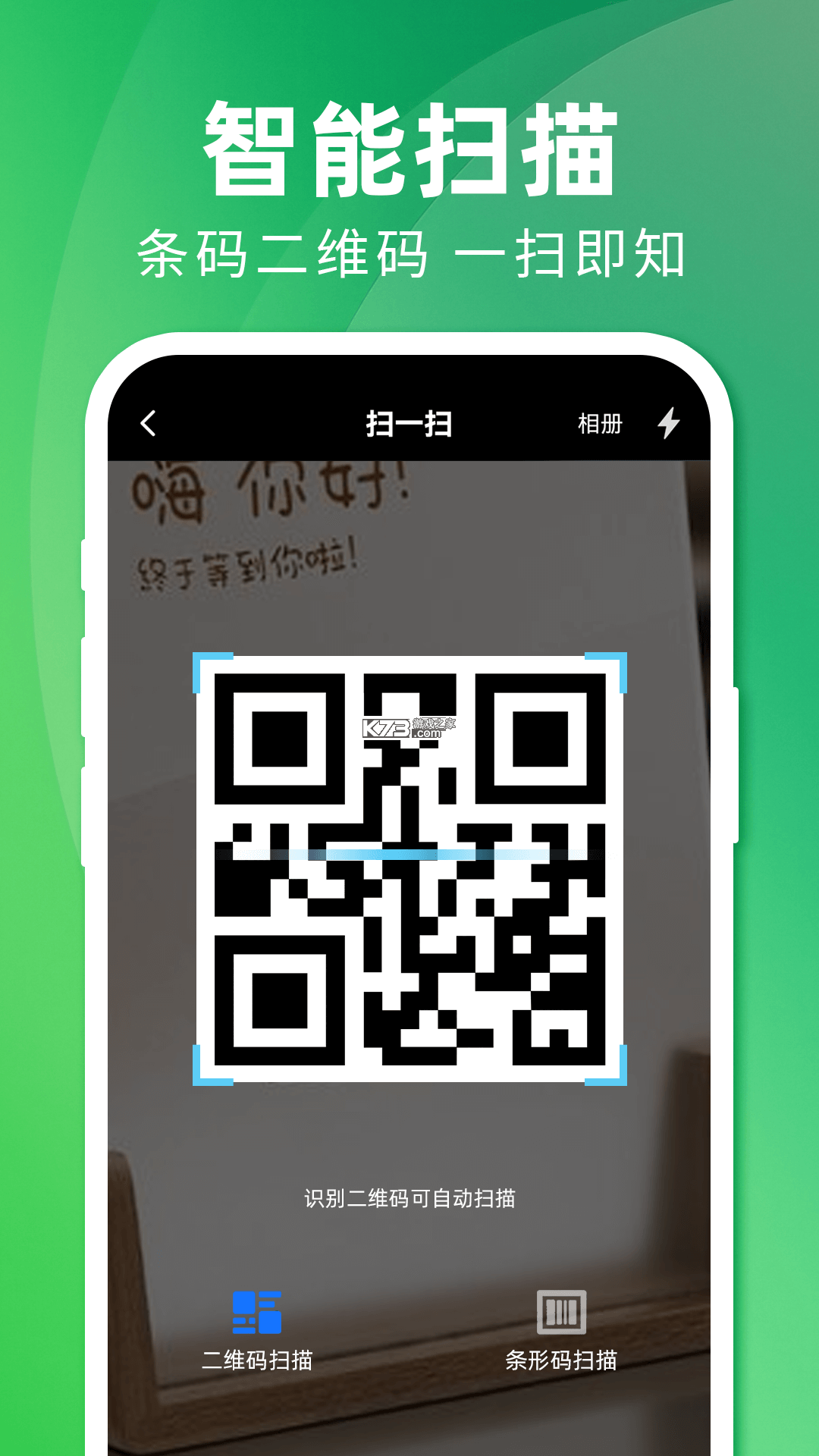
不少用户在搜索扫一扫二维码管家app时,真正关心的是它到底能扫出什么、扫完以后能做什么。这款工具在识别环节做了内容分类处理,二维码里装的是网址、纯文本、WiFi账号、名片信息还是商品条码,界面会给出不同的结果卡片,而不是把一串乱码直接甩给用户。
识别到网址时会先展示完整链接再询问是否跳转,避免误点钓鱼页面。识别到WiFi信息会直接提供复制密码的按钮,省去手动输入的繁琐。识别到名片二维码则把姓名电话公司分开罗列,支持一键存入通讯录。这些细节看起来不起眼,实际用起来能省下不少来回切换应用的时间。
相册导入功能是很多人容易忽略的亮点。朋友发来的二维码截图、网页保存的二维码图片、甚至相机翻拍的二维码照片,都能从相册里选出来识别。识别相册图片时建议选择清晰度高、二维码占比大的截图,边缘留白太少容易识别失败。历史记录按时间倒序排列,扫过的码不会一扫就没,回头找快递单号或者活动链接都方便。
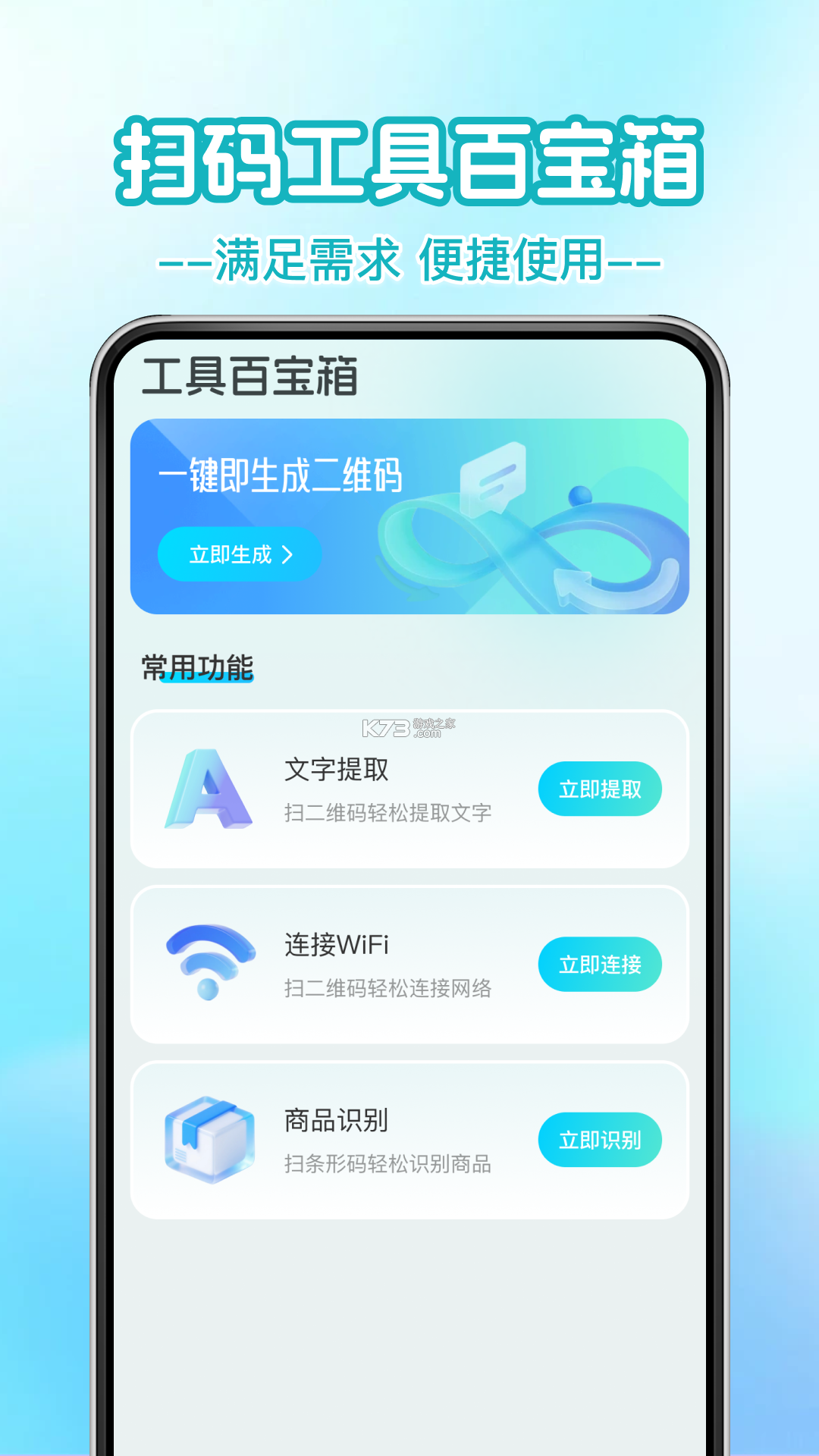
生成功能同样实用。把网址、一段文字、电话号码或者WiFi账号输进去,几秒钟就能得到一张可保存可分享的二维码图片。微商发朋友圈、小店收款、会议签到这些场景都能自己动手做码,不用再去网上找免费生成网站。生成的二维码支持调整尺寸和容错级别,打印出来贴在墙上建议选高容错,边角磨损也能扫出来。
权限方面,软件只申请相机和存储这两项基础权限,不读取通讯录也不获取位置信息。首次启动会引导用户授权相机,拒绝授权后仍可通过相册导入的方式使用识别功能,不会强制卡在权限弹窗上。设置页里可以关闭扫码提示音、调整历史记录保留条数、清理缓存数据,选项不多但都落在实处。
从用户反馈来看,大家用得最多的场景是快递驿站取件码识别、餐厅桌角点餐码扫描、以及朋友分享的微信群二维码添加。有用户提到在地下车库扫码时屏幕补光功能帮了大忙,暗光环境下自动提亮屏幕照亮二维码,识别成功率明显提升。也有用户建议增加批量识别相册多张图片的功能,目前版本一次只能选一张,算是可以继续打磨的地方。
综合来看,这款工具把扫码这件事做得很纯粹,没有塞进新闻资讯、短视频、购物入口这些无关模块。启动速度在同类型产品里属于中上水平,冷启动到相机就绪大约两秒左右,热启动基本秒开。对于只需要一个靠谱扫码工具的用户来说,它足够称职。
安卓手机安装《扫一扫二维码管家》的流程并不复杂,但不同品牌机型在权限管理和安装拦截上的策略差异不小,提前了解能少走弯路。下面按实际操作顺序把常见情况捋一遍。
从本站下载的apk文件在部分手机上会被系统安全中心标记为未知来源应用,这是安卓系统的通用机制,并非文件本身有问题。安装前需要在设置里允许当前浏览器或文件管理器安装未知应用,华为机型在「设置-安全-更多安全设置-外部来源应用下载」里开启,小米机型在「设置-应用设置-授权管理-安装未知应用」里按应用逐个放行,OPPO和vivo则在「设置-安全-安装外部来源应用」中操作。放行之后点击apk文件即可进入安装界面。
安装过程中如果弹出「该应用未经安全检测」的提示,选择「继续安装」即可。部分定制系统会在安装完成后推荐捆绑其他应用,注意把勾选项取消掉,只保留主程序的安装。安装完成后桌面会出现蓝色底白色扫码图标的快捷方式,名称显示为扫一扫二维码管家。
首次打开软件会请求相机权限,建议选择「仅在使用中允许」,这样退出应用后相机不会被后台占用。如果误点了拒绝,可以到「设置-应用管理-扫一扫二维码管家-权限」中手动开启相机和存储权限,否则扫码界面会一直黑屏或者提示无法访问相机。存储权限主要用于保存生成的二维码图片和读取相册图片,不开启的话相册导入和保存图片功能会受限。
安装包体积控制在几十兆以内,对存储空间紧张的手机比较友好。安装位置建议选择内部存储,安装在SD卡上可能导致启动变慢或者更新失败。系统版本方面,安卓7.0及以上机型均可正常安装运行,更低版本的系统可能出现界面错位或者相机调用异常,建议先升级系统再尝试。
如果安装时提示「解析包出现问题」,多半是下载过程中文件损坏,重新下载一次通常能解决。提示「应用未安装」则可能是手机里已经存在同名应用或者签名冲突,卸载旧版本后再装即可。安装完成后建议先到设置里检查一下版本号是否显示为v1.0.2,确认下载的是当前版本。
安装完成后不要急着扫第一个码,先打开软件进入设置页把「扫码后自动打开链接」关掉,养成先看链接再决定是否跳转的习惯更稳妥。这个开关默认是开启状态,关闭后每次识别到网址都会停下来等用户确认,安全性更高一些。
| 安装环节 | 常见问题 | 处理办法 |
| 下载apk | 文件后缀变成.zip | 重命名改回.apk再安装 |
| 允许安装 | 找不到未知来源开关 | 在设置顶部搜索「未知应用」 |
| 相机权限 | 扫码界面黑屏 | 到应用权限里补开相机 |
| 存储权限 | 相册导入点不动 | 开启存储权限后重启软件 |
很多用户装完软件后在手机里翻半天找不到入口,或者误以为需要登录某个网页才能使用。实际上《扫一扫二维码管家》是纯本地工具,没有网页版也没有账号体系,所有功能都在手机应用内完成,不存在需要注册登录才能扫码的情况。
安装完成后,入口就是桌面上的应用图标。图标样式为蓝色圆角方块底,中间是白色的扫码框图案,名称显示「扫一扫二维码管家」。部分手机在安装后不会自动创建桌面快捷方式,需要手动到应用抽屉里找。华为手机从桌面中间下滑搜索应用名称即可定位,小米手机在桌面左滑进入应用抽屉按拼音排序查找,OPPO和vivo在桌面任意位置上滑调出应用列表。
如果应用抽屉里也找不到,先到「设置-应用管理」中确认软件是否真的安装成功,列表里有记录说明装上了,只是快捷方式没生成。这种情况可以长按应用列表中的图标拖到桌面,或者在桌面空白处双指捏合进入编辑模式,从「添加工具-应用快捷方式」里把图标拉出来。
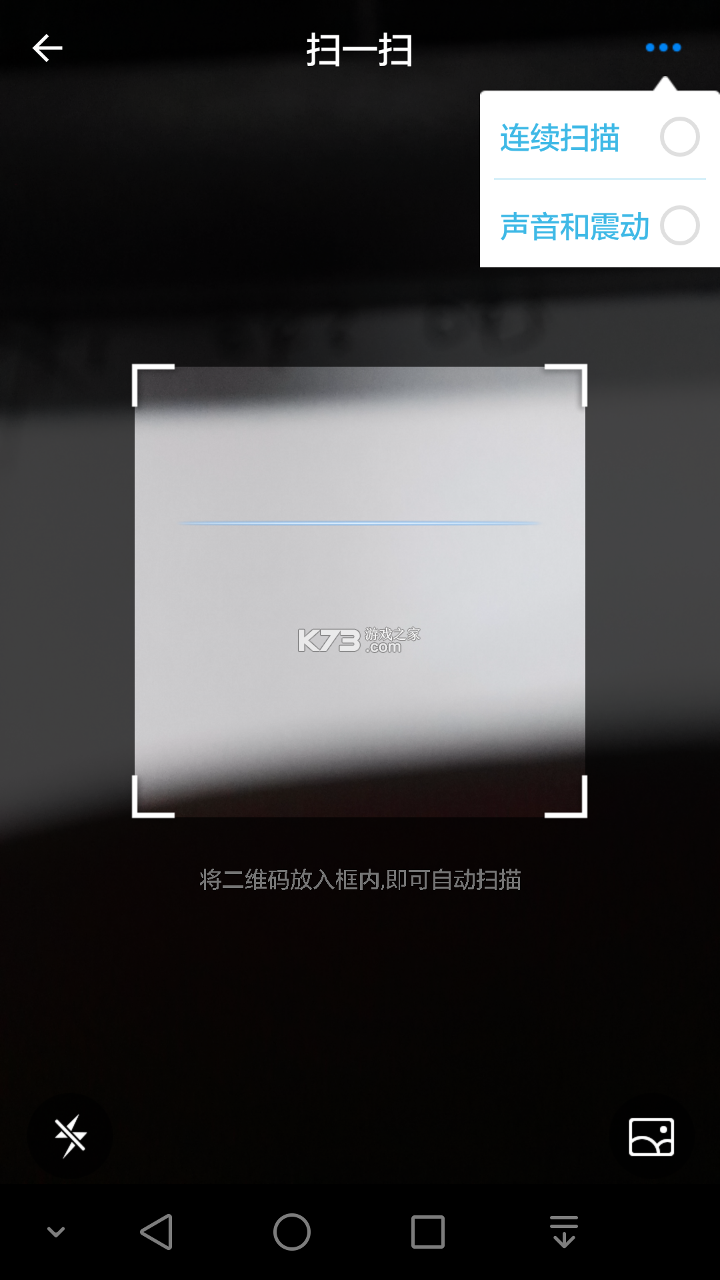
软件内部的功能入口分布在底部导航栏,左侧是扫码,中间是生成,右侧是历史记录。扫码界面左上角有相册导入按钮,右上角是手电筒开关和设置入口。生成界面顶部有类型切换标签,网址、文本、名片、WiFi四类内容分别对应不同的输入表单。历史记录页支持按类型筛选,长按单条记录可以删除或者重新识别。
部分用户反馈在微信里打开朋友分享的二维码图片时,找不到「用其他应用打开」的选项,其实只需要把图片保存到相册,再回到软件里点相册导入就能识别,不必纠结微信内部的扫码入口。微信自带的扫码功能只识别实时画面,对已经保存的图片支持有限,用专门的工具处理更顺手。
电脑端用户如果想把二维码传到手机识别,可以把图片发到手机微信的文件传输助手,保存后从相册导入。反过来手机生成的二维码想传到电脑用,在生成结果页点保存图片,再通过数据线或者聊天工具传过去即可。软件本身不提供云同步和跨设备推送,所有数据留在本机,换手机不会自动迁移历史记录。
有用户问能不能在平板或者折叠屏上使用,答案是肯定的。软件没有锁定手机竖屏,平板横屏状态下界面会自适应拉伸,扫码取景框居中显示,两侧留白但不影响使用。折叠屏展开后相机预览区域会变大,识别成功率反而更高一些。
找《扫一扫二维码管家》的下载渠道时,最稳妥的方式是认准本站提供的安装包,文件名为com.saoyisaoqrcode.manager.apk,下载后核对一下文件名和大小是否对得上,避免下到被篡改过的版本。
第三方下载站上架的版本鱼龙混杂,有些站点会把安装包重新打包塞进推广插件,装完之后桌面多出几个陌生应用,删都删不干净。判断安装包是否被动过手脚,可以看文件大小是否与官方公布的一致,偏差超过几兆就要警惕。本站提供的版本经过完整性校验,安装过程不会静默下载其他程序,装完就是干干净净一个扫码工具。
下载速度受网络环境影响较大,WiFi环境下通常几秒钟就能完成,移动数据下如果速度偏慢可以暂停后重新开始,有时是节点调度的问题。下载完成后浏览器会提示「文件已下载」,点击通知栏即可进入安装流程。部分浏览器会把apk文件放在「下载」文件夹里,用文件管理器按时间排序就能找到最新下载的那个。
下载前建议先清理一下手机存储空间,安装过程需要临时解压文件,剩余空间不足两百兆时容易安装失败。安装完成后apk文件本身可以删掉,不占日常存储。软件运行时的缓存主要来自历史记录和生成的二维码图片,在设置里定期清理即可,缓存体积一般不会超过几十兆。
版本更新方面,软件不强制自动更新,新版本发布后需要手动下载覆盖安装。覆盖安装不会清除已有的历史记录和设置项,相册里保存的二维码图片也不受影响。如果遇到某个版本扫码识别率明显下降,可以到设置里查看版本号,回退到上一个稳定版本使用。
需要提醒的是,网上流传的所谓「破解版」「去广告版」大多捆绑了来路不明的代码,扫码工具涉及相机和存储权限,一旦被植入恶意模块风险不小。这款软件本身就没有广告和内购,用官方原版完全够用,没必要冒险尝试修改版本。下载时认准文件名后缀为.apk,遇到.exe或者.zip结尾的一律不要点。
iOS用户需要注意,这款软件目前没有上架苹果应用商店,iPhone和iPad无法安装使用。苹果设备自带的相机已经支持二维码识别,扫码需求可以直接用系统相机满足,不必强求安装第三方工具。安卓用户如果手机自带扫码功能不够用,再考虑装这款软件作为补充。
扫码工具谈「连接」,最常见的场景就是扫WiFi二维码自动连网。识别到WiFi二维码后不要直接点「连接网络」,先看弹窗里显示的SSID名称是不是你要连的那个,公共场所同名WiFi不少,连错热点有信息泄露风险。确认名称无误再点连接,软件会调起系统WiFi设置并自动填入密码,省去手动输入的步骤。
安卓10及以上系统对WiFi连接权限收得更紧,软件调起系统界面后可能需要用户再点一次确认,这是系统行为不是软件卡住了。
如果识别出来只有一串乱码没有SSID和密码字段,说明二维码格式不标准,可以试试用相册导入重新识别一次,或者让提供方换用标准WiFi二维码生成工具重新制作。
连接成功后建议在系统WiFi设置里把该网络标记为「自动连接」,下次进入覆盖范围就不用再扫码了。
公共场所的WiFi二维码扫完连上后,浏览器可能会跳转到认证页面,按提示输入手机号获取验证码即可上网,这类网络通常有时间限制,超时后需要重新认证。
有些商场和餐厅把WiFi密码做成了普通文本二维码,扫出来是一串字符而不是标准WiFi格式,这种情况需要手动到系统设置里选网络输密码,软件只能帮你把密码复制到剪贴板。
连接陌生WiFi前留意一下二维码张贴位置,收银台、餐桌角落这些商家可控区域相对靠谱,贴在门外墙上无人看管的二维码谨慎扫描。
识别到蓝牙配对二维码时,软件会展示设备名称和配对码,按提示到系统蓝牙设置里完成配对即可,这类二维码在共享单车、智能音箱、车载设备上比较常见。
识别到网址类二维码后点击跳转,手机会用默认浏览器打开链接,如果链接指向的是应用下载页,注意核对域名是否与官方一致,来源不明的apk下载链接不要轻易点击。
历史记录里的二维码重新识别时同样会走一遍内容判断流程,之前扫过的WiFi码再扫一次仍然能调起连接界面,不用重新找码。
软件本身不保存WiFi密码到云端,识别记录只存在手机本地,卸载软件后记录随之清除,换手机需要重新扫码连接。
连接公共WiFi后尽量不要进行网银转账和密码登录操作,扫码连网只是图个方便,安全性上比不过手机流量。
如果扫码后提示「无法连接此网络」,先确认路由器是否正常广播SSID,再检查手机是否开启了飞行模式或者WiFi开关处于关闭状态,排除这些基础问题后再尝试重新扫码。
| 软件名称 | 功能优势 | 评分 |
| 二维码助手 | 支持批量生成与识别 | ★★★★☆ |
| 扫码王 | 条码二维码混合识别 | ★★★★☆ |
| 二维码生成器 | 样式模板丰富可美化 | ★★★★☆ |
| 扫描全能王 | 文档扫描与文字提取 | ★★★★★ |
| 微信 | 内置扫一扫满足日常需求 | ★★★★★ |
| 夸克浏览器 | 搜索框自带扫码入口 | ★★★★☆ |
二维码识别app哪个最好?能识别二维码的软件有哪些?想要直接进行二维码识别可以在这里下载了,有着二维码识别软件在线功能,也有着二维码识别最新版提供,相信大家都有需要。
下载
扫一扫二维码管家 58.78 MB | app下载免费
 下载
下载
扫扫识二维码 24.44 MB | 安卓app下载
 下载
下载
查扫一扫二维码 62.6 MB | app下载
 下载
下载
条码扫描器 74.9 MB | 安卓下载

我要评论 查看全部评论 (0)>>
 下载
下载
 下载
下载
 下载
下载
 下载
下载
 下载
下载
 下载
下载
 下载
下载
 下载
下载
 动物之森DS
 玛娜传奇学园的炼金术士们携带版
 塞尔达传说灵魂轨迹
 最终幻想战略版A2封穴的魔法书
 美妙世界
美妙世界 应援团
应援团 爱相随
爱相随 超级马里奥银河2