


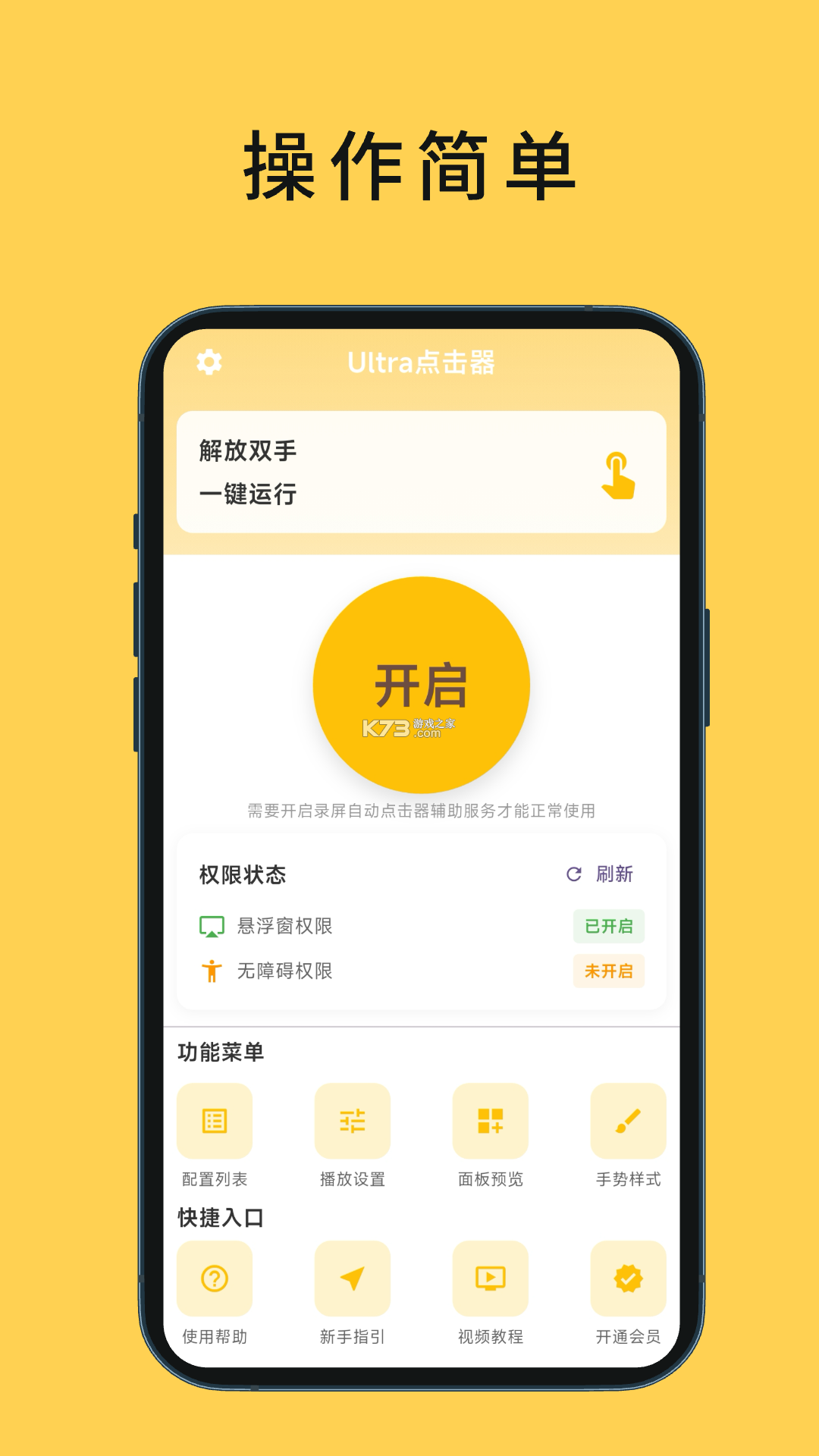
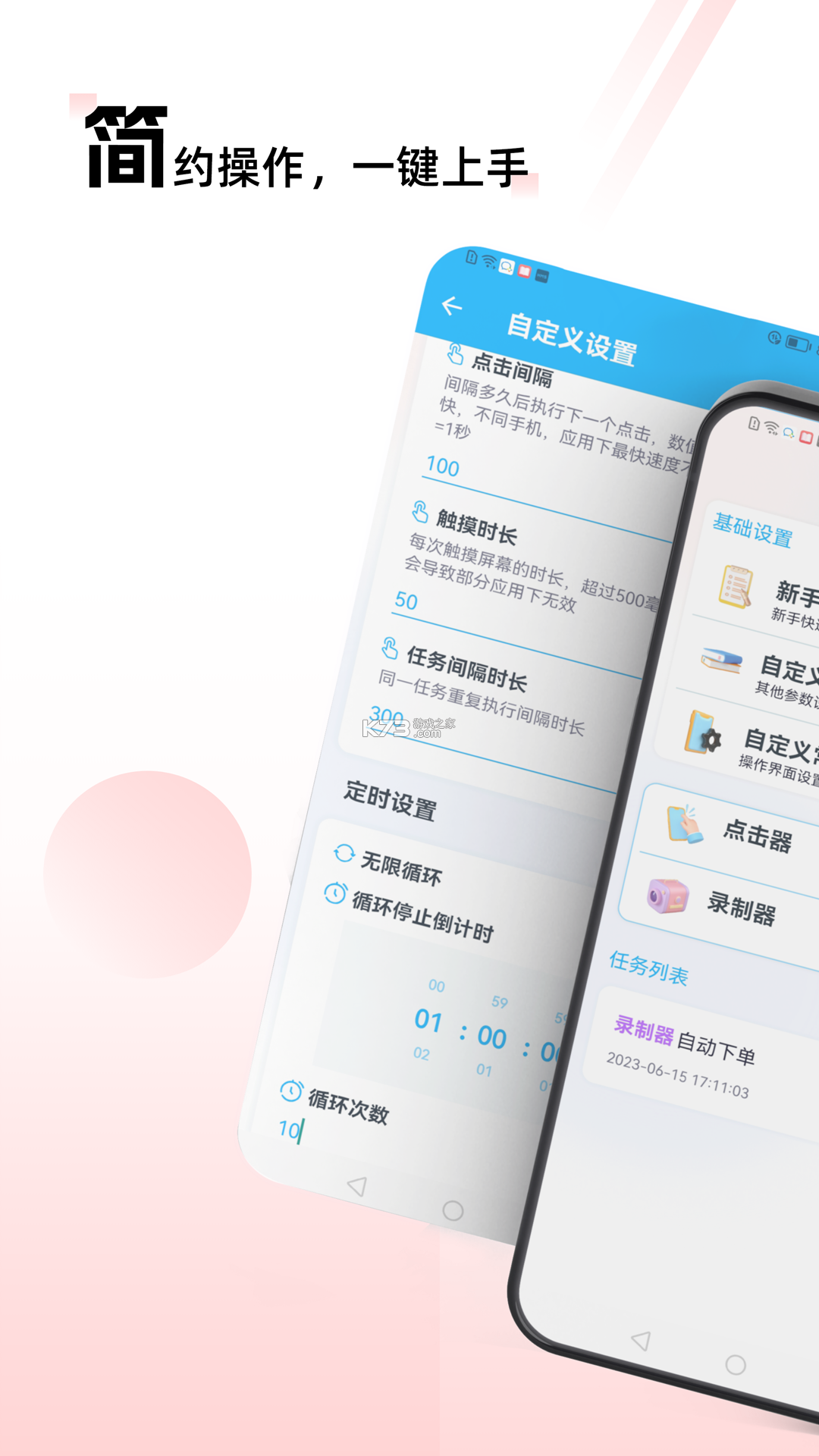
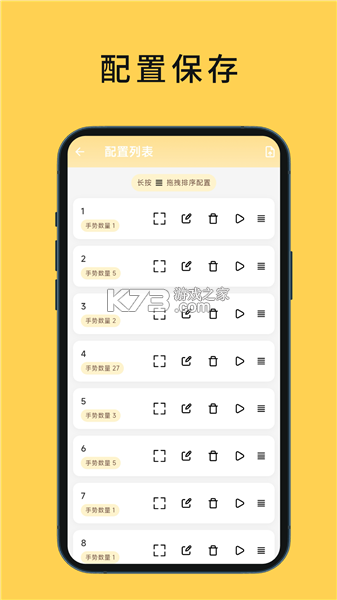
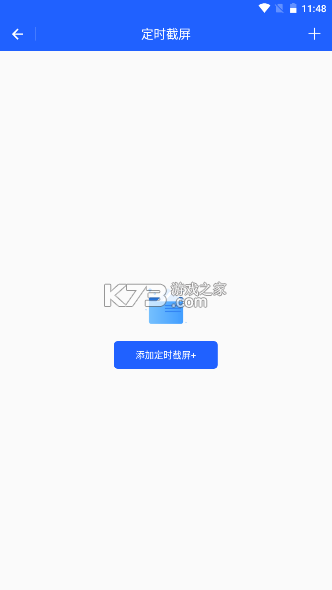
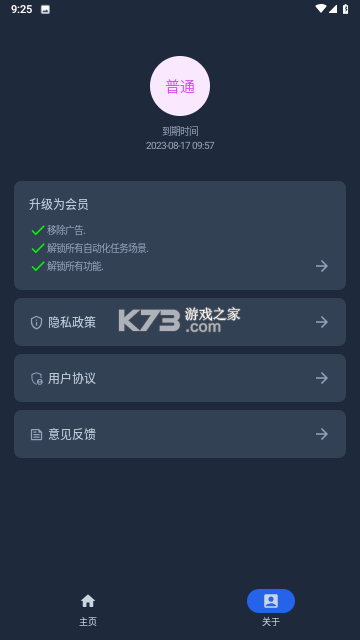
《定时点击器Ultra》是一款面向安卓手机用户的自动化辅助工具,主打定时点击与循环操作两大核心能力。软件通过可视化面板让用户自由设定点击坐标、触发间隔与执行次数,无需编写脚本即可完成重复性触控任务。界面采用深色主题搭配简洁图标,功能分区一目了然,新手也能在几分钟内完成基础配置。其后台调度机制经过多轮优化,在长时间运行场景下仍能保持较低的功耗占用,适合需要挂机执行固定操作的用户群体。社区反馈中,不少用户提到该工具在抢购、签到、游戏日常等场景下省去了大量手动操作时间,运行稳定性获得普遍认可。
- 定时触发精准,毫秒级间隔可调
- 支持多点循环,坐标自由拖拽设定
- 悬浮窗控制,运行状态实时可见
- 体积轻量,后台驻留耗电控制得当
- 无需root权限,常规安卓机即可运行
很多用户搜索“安卓定时自动点击器”时,真正想弄明白的是从安装到跑通第一条定时任务的完整路径。《定时点击器Ultra》把操作流程压缩成了几个直观步骤,下面按实际使用顺序拆开讲。
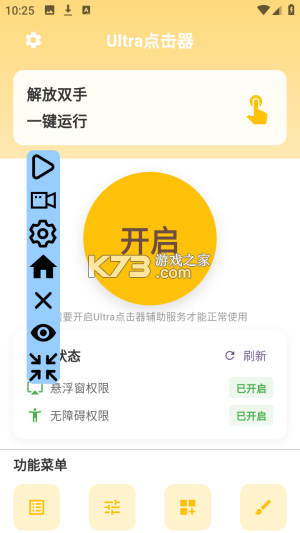
权限就绪后进入主面板,
接下来配置时间参数。
回到首页点击任务右侧的“启动”按钮,悬浮球上会显示运行状态与已执行次数。想中途停止就点悬浮球里的暂停键,或者回到软件内点停止。
如果任务跑起来没反应,先检查无障碍服务是否被系统清理掉。部分机型在锁屏或切换应用后会回收无障碍权限,需要在电池优化里把《定时点击器Ultra》设为“不限制”或加入白名单。悬浮球消失也是同理,多半是悬浮窗权限被回收,重新授予即可恢复。
对于需要长时间挂机的用户,建议把屏幕超时设为常亮,或在开发者选项里开启“不锁定屏幕”。软件本身对后台驻留做了优化,但系统级的省电策略仍是影响稳定性的主要因素。
整体来看,《定时点击器Ultra》把自动化点击的门槛压得很低,坐标拾取加参数填写两步就能跑通一条任务。真正需要花心思的地方在于权限授予和系统省电策略的适配,把这两块理顺之后,日常使用基本不会遇到卡壳的情况。
循环设置是这款工具被问得最多的功能点,不少用户第一次打开软件看到“循环次数”一栏时不太确定该怎么填。这里把循环相关的几个参数和实际用法讲透。
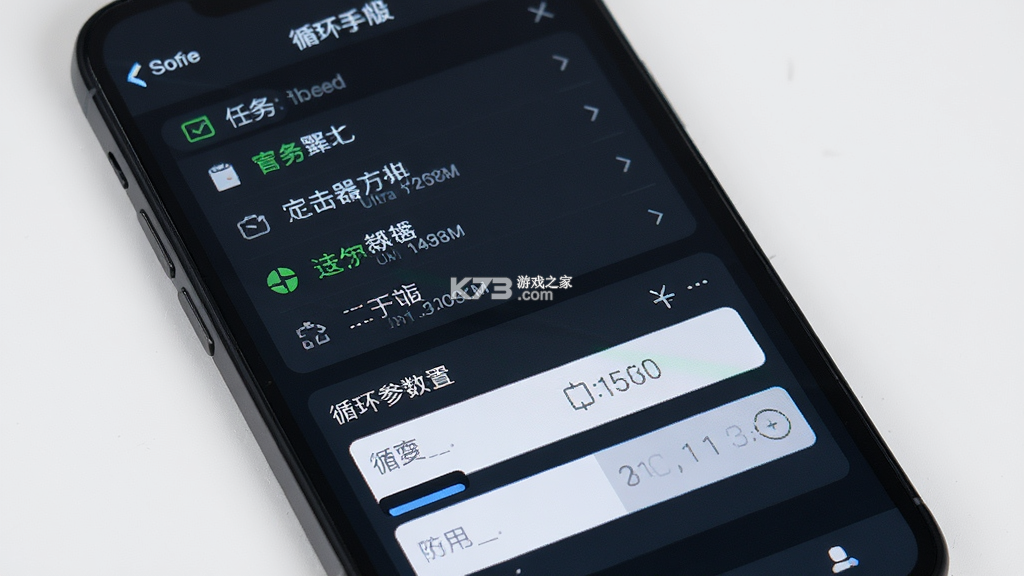
循环次数位于任务编辑页的时间参数区域,输入框默认是0。
单次点击间隔控制的是同一轮里相邻两个点击点之间的等待时间,循环间隔控制的是一轮结束后到下一轮开始之间的停顿。
循环模式还支持“执行到指定次数后停止”和“按时间长度运行”两种终止条件。后者在任务编辑页下方的高级选项里,勾选后填写运行时长(分钟),到点自动停。
想让循环任务在特定时间自动开始,用定时启动功能。设定好开始时刻后软件会在后台等待,到点自动拉起任务。这个功能依赖后台存活,所以前面提到的电池优化白名单一定要加。
循环运行过程中悬浮球会显示当前轮次和累计点击次数,点开悬浮球可以随时暂停或跳过当前轮次。如果发现某一轮点偏了,大概率是页面布局发生了变化导致坐标失效,回到任务编辑里重新拾取坐标就行。
还有用户关心循环会不会被系统判定为异常操作。这款工具模拟的是常规触控事件,间隔设置合理的情况下和手动点击在系统层面没有明显差异。但间隔设得过短(比如低于100毫秒)且长时间连续运行,部分应用的风控可能会注意到,
搜索“电脑定时点击器键盘”的用户多半是想在电脑上实现类似的自动化操作,看到《定时点击器Ultra》是安卓应用后会产生疑问:这东西能在电脑上用吗?答案需要分两种情况说。
《定时点击器Ultra》本身是安卓平台的APK安装包,
如果目标是控制电脑本身的鼠标点击和键盘按键,需要找Windows平台的自动化工具,这类工具通常支持录制键鼠动作、设定定时执行和循环播放。
确实想在电脑上体验这款软件的用户,可以装一个主流安卓模拟器,把APK拖进模拟器窗口完成安装。模拟器里同样需要开启无障碍服务,操作路径和真机一致。
模拟器方案的实际体验和真机有差距,悬浮窗在部分模拟器里显示异常,长时间运行的资源占用也比真机高。
回到键盘操作本身,安卓端连接蓝牙键盘或OTG键盘后,《定时点击器Ultra》的点击任务仍然作用于屏幕触控层,键盘输入不会被它接管。
《定时点击器Ultra》的使用不依赖账号体系,打开即用,没有注册和登录环节,这一点对怕麻烦的用户来说省心不少。下面把权限相关的坑和系统适配问题集中捋一遍。
安装包下载完成后点击安装,部分手机管家会弹出“未知来源应用”的风险提示,这是安卓系统对非商店渠道APK的常规提醒,确认来源可靠后选择继续安装即可。
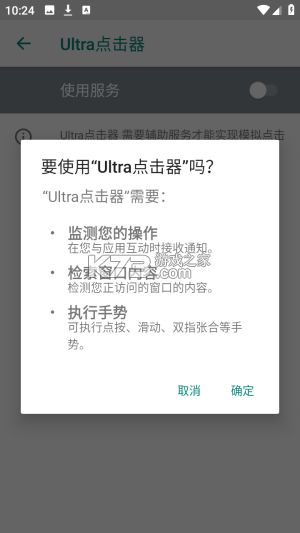
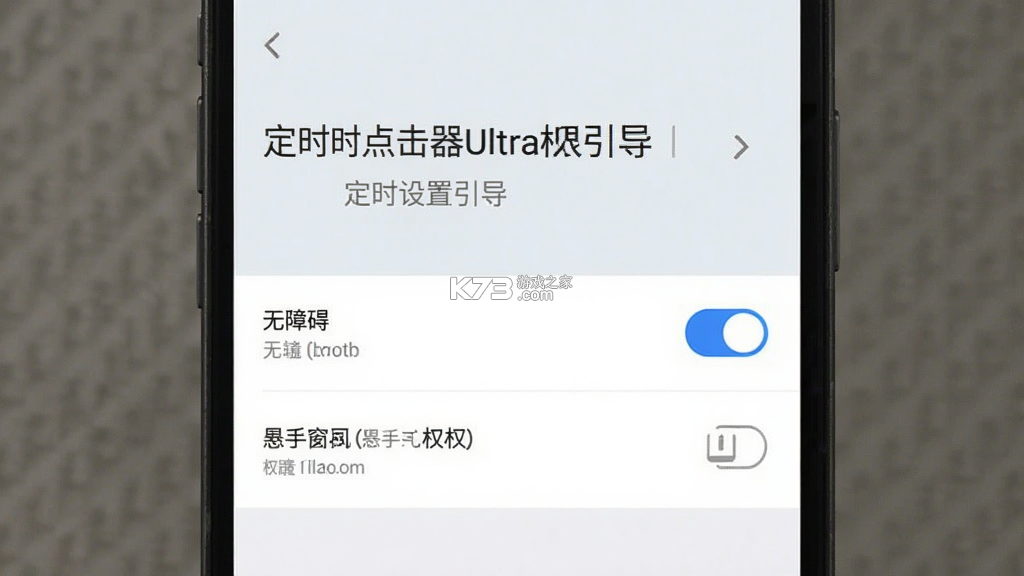
首次启动时软件会依次申请无障碍、悬浮窗、电池优化白名单三项权限,
无障碍服务在系统设置里开启后,部分ROM会在应用切换或锁屏后自动关闭该服务,需要在最近任务里给软件加锁,防止被一键清理带走。
悬浮窗权限在MIUI上叫“显示悬浮窗”,在ColorOS上叫“悬浮窗权限”,名称不同但位置都在应用管理的权限页里,找不到就直接在设置顶部搜索“悬浮窗”。
电池优化白名单的设置路径因机型而异,通用做法是在电池设置里找到“应用耗电管理”,把《定时点击器Ultra》设为“允许后台活动”或“不限制”。
如果任务运行中突然停止且悬浮球消失,九成是无障碍服务被系统回收,重新进设置开启即可恢复,任务配置不会丢失。
闪退问题多出现在旧版安卓系统上,
软件没有联网请求,不涉及账号数据上传,隐私层面相对干净,介意权限的用户可以在使用完毕后到设置里关闭无障碍服务。
需要卸载时直接长按图标删除即可,残留的配置文件会随应用一同清除,
遇到权限相关的问题可以在k73游戏网的定时点击器专区查找对应机型的设置图解,或访问k73游戏网获取更多安卓工具的使用说明。
| 软件名称 | 功能优势 | 评分 |
|---|---|---|
| 自动点击器 | 免root录制回放操作 | ★★★★☆ |
| 点击助手 | 脚本录制简单易上手 | ★★★★☆ |
| 手机脚本 | 支持条件判断与分支 | ★★★★☆ |
| 连点器 | 高频连点响应迅速 | ★★★☆☆ |
| 宏助手 | 多任务并行调度稳定 | ★★★★☆ |
| 自动操作器 | 定时启动与循环兼备 | ★★★★☆ |
下载
定时点击器Ultra 2.19 MB | 下载安装app
 下载
下载
锐触自动连点器 10.74 MB | 下载app
 下载
下载
连点器—自动 68.71 MB | app下载免费
 下载
下载
连连速点 46.5 MB | 安卓app安装下载
我要评论 查看全部评论 (0)>>
 下载
下载
 下载
下载
 下载
下载
 下载
下载
 下载
下载
 下载
下载
 下载
下载
 下载
下载
 下载
下载
 下载
下载
 下载
下载
 下载
下载
 下载
下载
 下载
下载

 葫芦娃
葫芦娃 火影忍者
火影忍者 航海王燃烧意志
 地铁跑酷
地铁跑酷 fgo
fgo 新世界狂欢
新世界狂欢 胖乖生活
胖乖生活 vivo浏览器