



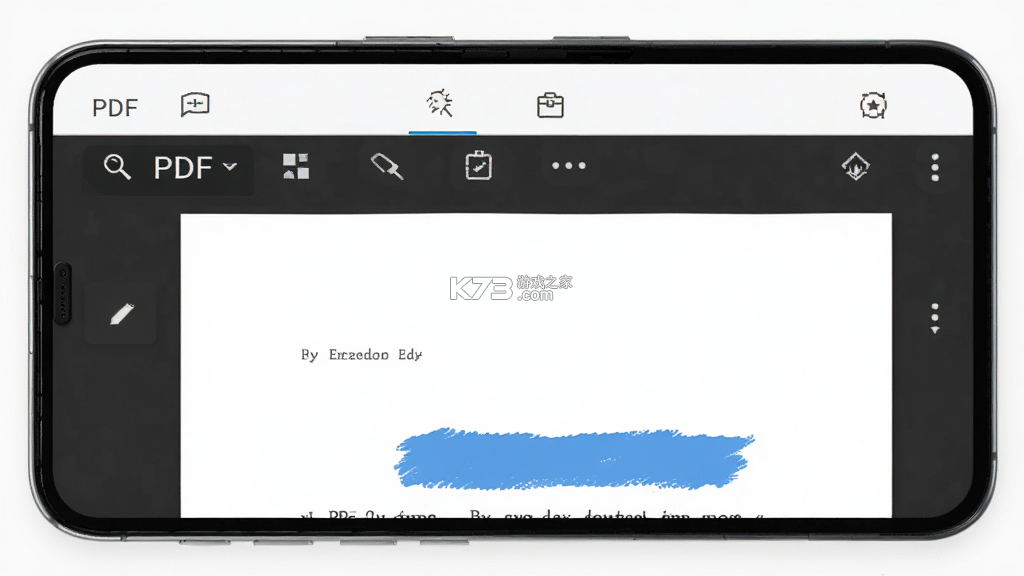
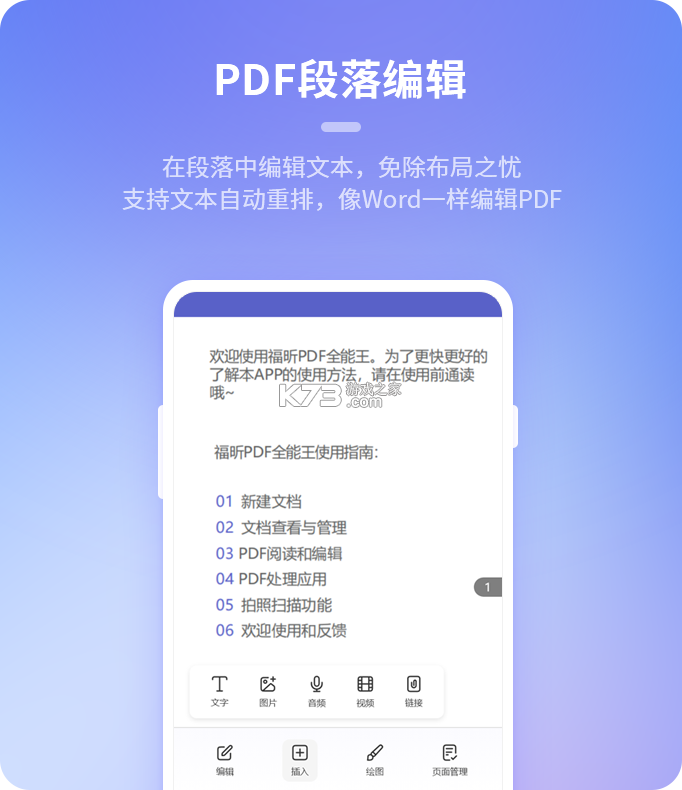
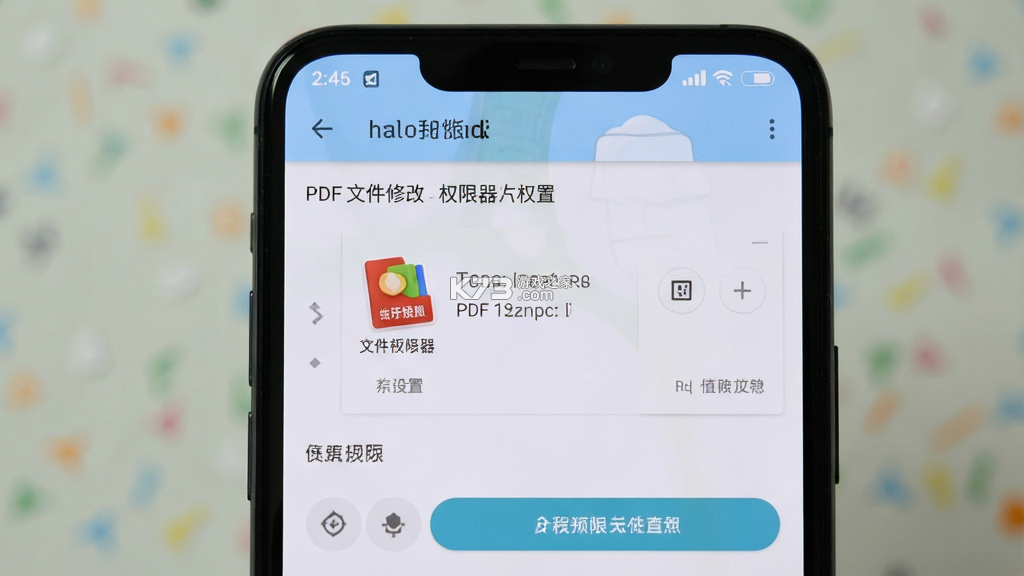
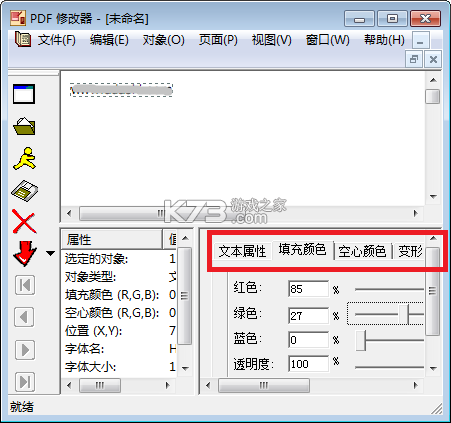
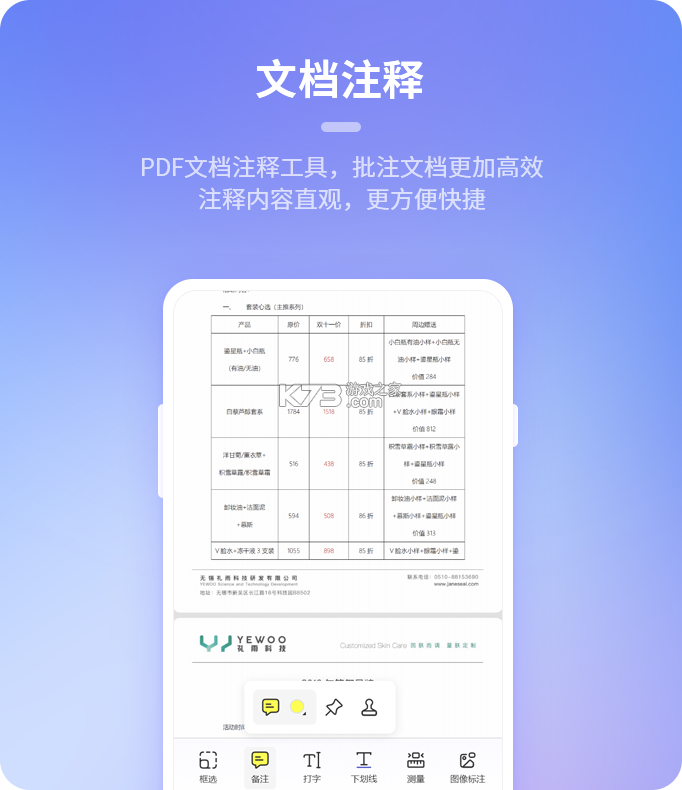
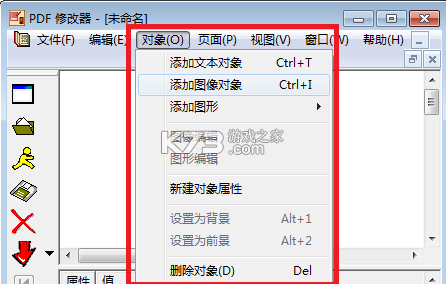
《PDF文件修改器》是一款面向安卓手机用户的轻量级文档处理工具,定位于帮助普通用户在手机上直接完成PDF内容的查看、编辑与保存操作,免去来回传输到电脑的繁琐流程。软件整体界面走的是简洁直观路线,功能入口按照文档处理逻辑排列,新手打开后基本不需要额外学习就能找到对应按钮。在功能层面,它支持对PDF文件中的文字内容进行定位修改,也能对文档作者名等属性信息做出调整,满足日常办公与学习场景中的轻度编辑需求。安装包体积控制得比较克制,对中低端机型友好,运行过程中占用内存不高,打开较大体积文档时的响应速度处于可接受范围。对于经常需要处理合同、课件、报表等PDF材料的用户来说,这类随手可用的编辑工具能明显减少格式转换带来的时间损耗,让文档修改这件事变得更轻便。
- 安装包轻巧不占空间
- 文字定位修改操作直观
- 文档属性信息可调整
- 界面清爽上手门槛低
- 处理日常文档够用顺手
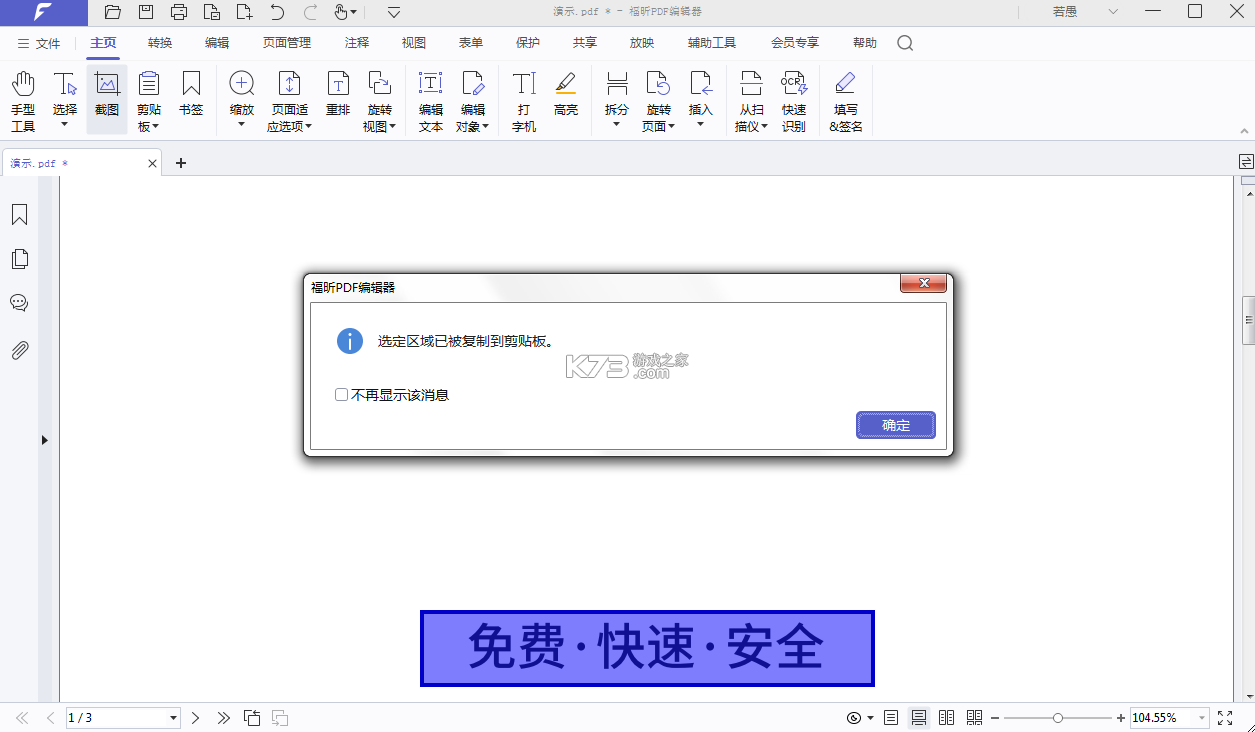
不少用户拿到一份PDF之后最头疼的就是里面有几个字写错了,想改却发现格式被锁定,用电脑上的专业软件又觉得步骤太绕。《PDF文件修改器》针对的正是这类高频痛点,把文字修改的流程压缩到几个点击之内完成。打开软件后进入文件列表,选中需要处理的那份PDF,页面会以预览形式加载出来,此时可以看到文档的原始排版。找到需要调整的文字区域,点击进入编辑状态,光标会定位到对应的文本块,直接删改内容即可。这里需要注意,修改前务必先确认原文档是否允许编辑,涉及签章或加密保护的文件无法直接改动文字,这是很多新手容易忽略的前提。文字改完之后不要急着退出,软件会提示是否保留原有字体样式,建议保持默认字体匹配选项开启,这样改出来的文字和周围内容风格统一,不会出现明显色差或字号跳变。对于段落较长的文档,可以借助页面缩放功能放大局部区域再精确定位,避免误触相邻文字块。保存环节同样关键,改完内容后点击右上角的保存按钮,软件会生成一份新的PDF文件,原始文件默认不会被覆盖,建议在保存时重命名以便区分版本。如果修改的是表格中的文字,要注意单元格宽度是否够用,内容变长后可能出现换行错位,此时可以适当缩减用词或调整字号。部分用户反馈改完文字后打开发现位置偏移,这通常是因为原文档使用了特殊嵌入字体,遇到这种情况可以尝试切换字体匹配模式,或者只做小幅度的文字替换。整个操作链路走下来,从选文件到保存成功一般不超过两分钟,熟练之后效率还会更高。对于需要批量处理多份文档的场景,建议逐份操作并逐一核对,避免一次性改动过多导致遗漏检查。软件在文字修改方面提供的功能覆盖了大多数日常需求,配合清晰的预览界面,让手机端改PDF这件事变得不那么让人抗拒。
了解软件的基本操作逻辑之后,把注意力放到实际使用中的细节上会更有效率。下面这张表整理了日常使用中容易碰到的环节和对应处理方式,方便快速对照查阅。
| 操作环节 | 具体说明 | 注意要点 |
| 导入文档 | 从本地存储选择PDF文件加载 | 确认文件未加密且可读 |
| 文字定位 | 点击文本块进入编辑状态 | 放大页面提高精准度 |
| 内容修改 | 直接删改选中区域的文字 | 留意字体样式是否匹配 |
| 属性调整 | 修改作者名等文档信息 | 不影响正文排版结构 |
| 保存输出 | 生成新文件并选择存储路径 | 重命名避免覆盖原稿 |
初次接触这款工具的用户往往会问同一个问题,到底从哪一步开始操作才不会手忙脚乱。打开《PDF文件修改器》之后,主界面会直接呈现文件选择入口,点击后跳转到手机本地存储目录,这里可以按文件夹逐层查找目标PDF,也可以利用顶部的搜索框输入文件名快速定位。选中文件后软件开始解析内容,页面加载速度取决于文档体积和手机性能,一般几页到几十页的文档在数秒内就能完成渲染。
进入阅读界面后,底部或侧边会出现功能栏,文字编辑、属性查看、页面缩放等选项一目了然。需要改文字时点击编辑按钮,页面上的文本区域会以可选中状态呈现,轻触目标文字块即可调出输入光标,此时键盘自动弹出,直接进行增删改操作。改完一处后可以继续点击其他位置处理下一处,所有改动会在页面上实时反映出来,方便随时核对效果。
文档属性信息的调整入口通常放在菜单的二级页面里,点开之后能看到作者、标题、主题等字段,按需填写或修改即可。这部分内容不会影响正文的排版,改完保存后在新文件里生效。需要特别提醒的是,如果PDF文件本身设置了打开密码或编辑权限限制,软件无法绕过这些保护措施,遇到打不开的情况先确认文件是否加密。
保存环节提供路径选择,可以存到手机内部存储也可以放到SD卡目录,文件命名支持自定义。建议每次修改都另存为新文件,保留原始版本作为备份,万一改错了还有回退余地。保存完成后软件会给出提示,可以直接跳转到文件所在位置查看结果。整个流程没有隐藏步骤,也没有复杂的参数设置,按照界面引导一步步走下来就能完成一次完整的编辑操作。
对于习惯在电脑上处理文档的用户,手机端的优势在于随时随地可以应急处理,比如开会前发现材料里有个数字写错了,掏出手机几分钟就能改好发出,不用到处找电脑。把常用文档放在手机存储里,配合这款工具,应对突发的修改需求会从容很多。
很多用户在搜索时会把免费和在线两个词放在一起,实际上《PDF文件修改器》是一款需要安装到手机本地的应用,并不依赖浏览器在线打开。它的免费属性体现在基础编辑功能不设门槛,下载安装后就能直接使用文字修改、属性调整、文件另存等核心操作,不需要先注册账号或者观看广告解锁。
本地处理的另一个好处是文档不需要上传到服务器,对于包含个人信息或工作内容的PDF来说,这一点能减少隐私方面的顾虑。所有编辑动作都在手机本地完成,断网状态下同样可以正常打开和修改文件,外出时没有网络也不影响使用。安装包体积不大,下载过程很快,对流量消耗友好。
免费使用并不意味着功能残缺,日常遇到的改几个字、调一下作者信息、另存一份副本这些需求都能覆盖。如果遇到软件提示某份文件无法编辑,多半是文档本身带了权限保护,和是否付费没有关系。遇到打不开的文件可以先换一份普通PDF测试,确认是文件问题还是软件问题,这样排查起来更有方向。
部分用户担心免费软件会捆绑其他程序,从实际安装体验来看,安装流程比较干净,按提示点击下一步即可完成,没有强制勾选的多余内容。安装完成后桌面会出现图标,点击就能启动。安装过程中如果系统弹出未知来源应用的风险提示,需要在设置里允许对应来源安装,这是安卓系统的常规安全机制,确认安装包来源可靠后放行即可。
使用一段时间后如果觉得功能满足需求,可以把它留在手机里作为常备工具,遇到需要改PDF的场合直接调用,省去临时找软件的时间。对于偶尔才用一次的用户来说,这类轻量工具的存在感恰到好处,不占地方又能在需要时派上用场。
《PDF文件修改器》在使用过程中不强制要求登录账号,打开软件即可进入文件选择界面开始操作,这一点对只想快速改个文件的用户来说比较省事。
没有账号体系的束缚,意味着不需要记密码也不用担心账号丢失的问题,本地功能直接可用。
如果后续版本引入了账号相关功能,通常会在设置页面或侧边栏给出入口,按提示操作即可。
当前版本的核心编辑能力与账号状态无关,不登录不影响文字修改和文件保存。
部分安卓机型在首次安装后会提示授予存储权限,这是读取和保存PDF文件的必要步骤,选择允许即可正常使用。
如果误点了拒绝,可以到手机设置的应用管理里找到该软件,手动开启存储权限。
权限开启后建议重启一次软件,确保文件列表能正常刷新出本地文档。
对于存储空间紧张的手机,可以定期清理软件产生的临时缓存文件,在设置里能找到清理入口。
软件运行过程中如果出现闪退,先检查手机剩余存储空间是否充足,空间不足时读写文件容易出错。
保持系统版本在主流安卓版本范围内,过旧的系统可能缺少必要的运行组件。
遇到反复闪退的情况,可以尝试卸载后重新安装,安装前确认下载的是完整安装包。
更多安卓工具的使用技巧和常见问题处理,可以访问 k73游戏网 查看相关栏目。
需要搜索其他文档处理工具时,也可以通过站内搜索入口查找,地址是 PDF文件修改器搜索页。
日常使用中养成修改前备份原文件的习惯,能避免绝大多数误操作带来的麻烦。
软件本身定位清晰,围绕PDF的轻量编辑需求做功能取舍,适合作为手机里的常备小工具。
| 工具名称 | 功能优势 | 评分 |
| WPS Office | 文档编辑与PDF查看一体 | ★★★★★ |
| PDF熊 | PDF转换与压缩处理 | ★★★★☆ |
| 办公助手 | 多格式文档快速预览 | ★★★★ |
| 文档扫描王 | 拍照转PDF清晰度不错 | ★★★★ |
| 超级震动 | 手机小工具集合实用 | ★★★☆ |
下载
PDF文件修改器 22.42 MB | app下载免费
 下载
下载
快兔兔PDF编辑器 71.99 MB | app下载免费
 下载
下载
迅捷PDF编辑器 133.25 MB | 安卓app下载
 下载
下载
福昕PDF编辑器 89.95 MB | app下载免费
 下载
下载
PDF编辑全能王 45.91 MB | 官方app下载安装

我要评论 查看全部评论 (0)>>
 下载
下载
 下载
下载
 下载
下载
 下载
下载
 下载
下载
 下载
下载
 下载
下载
 下载
下载
 玛娜传奇学园的炼金术士们携带版
 美妙世界
美妙世界 重装机兵3
重装机兵3 最终幻想战略版A2封穴的魔法书
 应援团
应援团 塞尔达传说灵魂轨迹
 塞尔达传说缩小帽
 创游世界
创游世界