


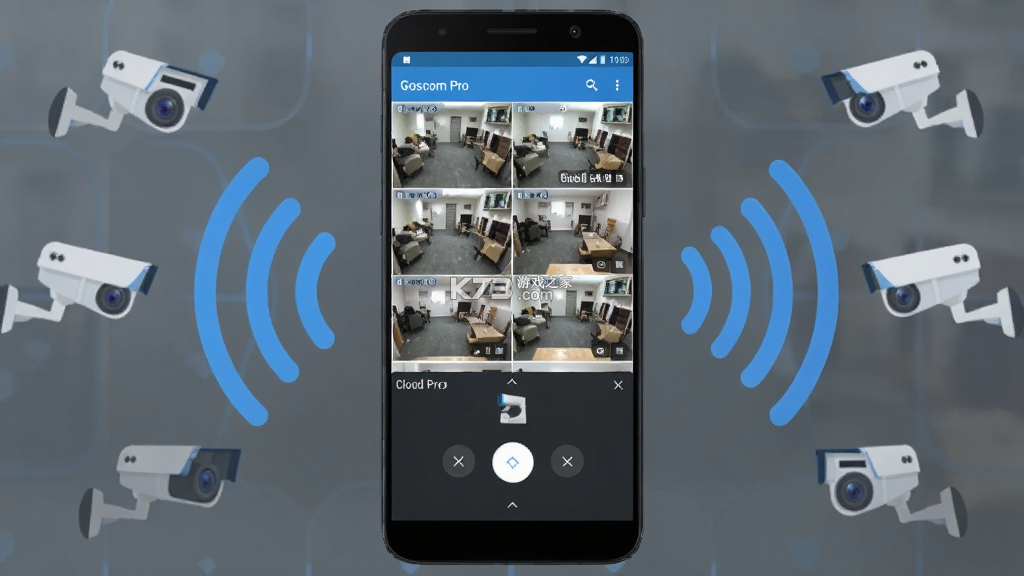

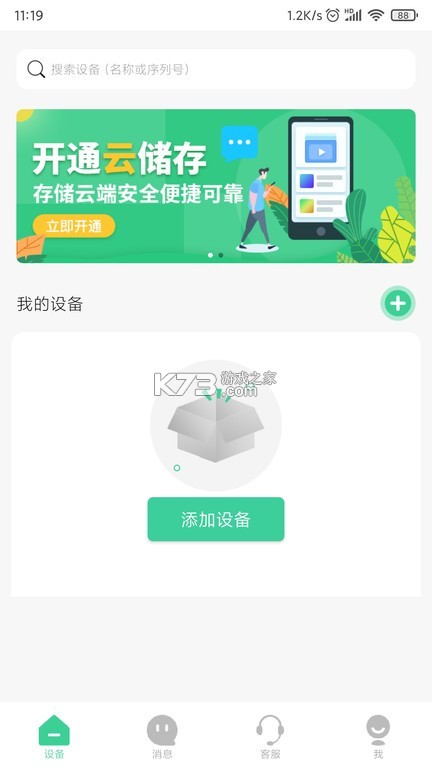
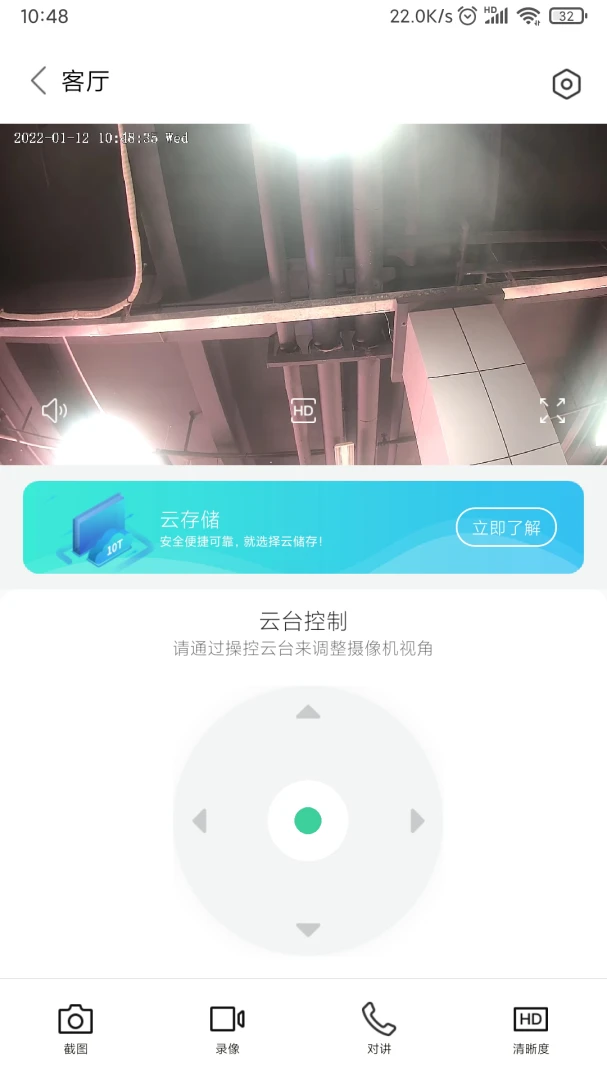
《Goscom Pro》是一款面向安防监控场景打造的智能摄像机管理软件,用户把兼容的无线摄像头接入后,即可在手机端完成实时画面查看、录像回放与移动侦测提醒等操作。软件整体界面以深色底为主,通道列表与画面窗口层级分明,多路设备切换比较顺手。支持云台转向、双向语音对讲、画面翻转与清晰度切换,夜间红外画面也能保留可辨识的轮廓细节。依托本地存储卡与云端备份两种录像方式,回看时可按时间轴快速定位片段,遇到异常动静会推送提醒。对于家里有小院、店铺仓库或需要远程看护老人的用户,这款应用在功能完整度与操作直观度之间取得了不错的平衡,Goscom Pro安卓版下载后可覆盖大多数日常监护需求。
- 多路通道集中管理,切换画面不繁琐
- 云台控制灵敏,转动角度与回位准确
- 移动侦测推送及时,误报可逐条调节
- 回放时间轴直观,拖动定位快速精准
- 对讲延迟较低,远程喊话清晰无杂音
不少用户反映点击图标后黑屏或者卡在加载界面,这类问题往往与网络环境、系统权限、缓存数据三方面有关。Goscom Pro需要连接设备所在局域网或通过云端中转,如果手机所连的WiFi与摄像头不在同一网段,登录后画面区会持续转圈。建议先确认手机和摄像机处于同一路由器下,路由器若开启了AP隔离或访客网络,需要关闭该功能再尝试。
强制重启方式:长按电源键彻底关机,等待十几秒后再开机,不要只点锁屏,部分安卓机型后台进程残留会导致应用初始化失败,冷启动往往能恢复。
权限方面是打不开的高发原因。安卓系统对存储、位置、相机、麦克风四类权限管控较严,缺少存储权限时应用无法写入配置文件和缩略图缓存,界面会直接停留在启动画面。进入系统设置的权限管理,把四项权限全部改为允许,位置权限选择始终允许,因为配网阶段需要读取WiFi信息。建议在首次启动时就逐项授权,避免中途返回桌面反复弹窗。
缓存与数据冲突同样会造成打不开。长期使用后本地日志与临时图片会不断累积,遇到版本升级时旧缓存可能不兼容。清理方式是系统设置里找到应用信息,点击清除缓存,如果仍然无效再选择清除数据,但清除数据会丢失已添加的设备列表,需要重新扫码绑定,操作前务必确认账号密码记得。
安装包本身损坏也不可忽视。从非正规渠道获取的APK可能出现下载中断、签名校验失败,安装后点击无反应。遇到这种情况,建议前往k73游戏网搜索该软件重新获取完整安装包,安装前卸载旧版本,避免两个版本共存导致冲突。存储空间不足同样会引发异常,保持手机剩余空间在安装包体积的三倍以上较为稳妥。
如果以上步骤都试过仍然打不开,可以换一台手机登录同一账号测试。若其他设备正常,说明是原手机系统兼容问题,部分定制系统对后台自启限制严格,需要在电池优化列表中把应用设为不受限制。若多台设备都无法打开,则可能是服务端维护或账号异常,通过应用内反馈渠道提交日志即可。
还有一种容易被忽略的情形是系统时间不同步。设备端与手机端时间偏差过大时,云端鉴权会失败并表现为白屏,把手机时间设置为自动同步网络时间,通常能解决这类隐蔽故障。按上述顺序逐项排查,绝大多数打不开的情况都能定位到具体原因。
这款软件的实用价值集中在设备接入、画面管理、录像回看、提醒策略四个环节,下面用表格把每项功能的具体位置和操作要点梳理清楚,方便新手按图索骥。
| 功能模块 | 入口位置 | 操作要点 | 注意事项 |
| 设备添加 | 首页右上角加号 | 扫码或手动输入序列号 | 需连接2.4G频段WiFi |
| 画面查看 | 设备卡片点入 | 双指缩放切换高清流畅 | 弱网下选流畅更顺 |
| 云台控制 | 画面下方方向盘 | 长按方向键连续转动 | 避免频繁来回转动 |
| 录像回放 | 画面页回放入口 | 拖动时间轴定位片段 | 需先在卡内开启录像 |
| 语音对讲 | 画面下方麦克风 | 按住说话松手发送 | 与画面声音需分开开启 |
| 侦测提醒 | 设备设置-报警设置 | 划设侦测区域与灵敏度 | 过高易被树影触发 |
添加设备是使用软件的第一步,也是新手最容易卡住的环节。准备工作包括:摄像头已通电并处于等待配网状态,通常是指示灯快闪;手机连接家里2.4G频段的WiFi,公共网络和公司网络往往限制设备互通,不建议使用;手机蓝牙打开,部分型号会借助蓝牙辅助发现设备。
进入软件首页,点击加号进入添加界面,应用会提示扫描机身二维码。二维码一般在设备底部标签或说明书上,镜头有污渍时会识别失败,擦拭后再试。扫描成功后填入WiFi密码,注意区分大小写,密码错误会表现为配网进度条走完却提示失败。
若扫码不成功,可切换到手动添加,选择设备型号后输入序列号。序列号是机身标签上的一串字母数字组合,输入时容易把数字0与字母O混淆,需仔细核对。配网过程中不要退出应用,也不要切换WiFi,进度条走完前把手机放在靠近路由器的位置,信号强度直接影响成功率。
配网完成后设备会出现在首页列表,首次打开画面可能延迟几秒,属正常现象。点击设备进入设置,把设备名称改成便于识别的名字,例如客厅、门口、后院,多设备管理时不容易选错。
添加多台设备时建议逐台进行,不要同时操作。多设备并发配网容易造成路由器分配IP冲突,表现为设备时而在线时而掉线。全部添加完成后重启一次路由器,让地址分配重新理顺。
若设备始终无法上线,检查路由器是否开启了双频合一。双频合一状态下手机可能连到5G频段,而多数摄像头只支持2.4G,进入路由器后台把两个频段拆开,让手机手动连接2.4G网络再配网。家里宽带若使用光猫拨号并开启了防火墙,也可能拦截设备注册请求,调整为桥接由路由器拨号通常有效。
添加成功后建议立即在设置里修改默认密码,默认密码较为简单,长期不做修改存在被扫描利用的风险。设备固件也建议保持更新,新固件对网络兼容性和稳定性有改善。完成上述步骤,设备列表就会稳定显示在线,后续使用基本不会再遇到接入问题。
录像回放依赖存储介质,常见方案是插入TF存储卡做本地循环录像,另一种是订阅云端存储。本地卡的优势是不产生额外费用,缺点是卡损坏或被人取走则录像丢失;云端存储更稳妥,但需要持续联网上传,对上行带宽有一定要求。
插卡位置在设备机身侧面或底部,镜头朝下时容易插反,注意卡槽方向标识。推荐使用正规品牌监控专用卡,普通手机卡长期循环写入容易老化,表现为录像时间轴出现大段空白。
开启录像的方式在设备设置-录像设置中,可选择全天录像或仅移动侦测时录像。全天录像对卡的容量要求高,以常见清晰度估算,一天录像占用空间较大,建议搭配大容量卡并开启循环覆盖,卡满后自动覆盖最早文件。
回放时进入画面页的回放入口,时间轴上绿色或蓝色块表示有录像的时段,拖动指针即可定位。遇到片段加载慢,多为网络读取存储卡数据较慢导致,切换到流畅清晰度或靠近路由器再试。
定期格式化存储卡能显著降低回放失败率,格式化入口在设备设置-存储管理中,建议每两三个月执行一次,格式化前先下载需要保留的重要片段到手机相册。手机相册下载路径一般在系统相册的对应文件夹中,找不到时可在应用内的下载管理中查看。
提醒视频与报警抓图会占用手机空间,可以在提醒列表中批量清理。云端回放功能需要登录同一账号,更换手机后登录即可继续查看,历史录像有效期取决于所选套餐周期。
若时间轴完全无录像,按顺序排查:卡是否被识别、录像开关是否开启、卡是否已满且循环覆盖被关闭。存储卡接触不良时重启设备往往能重新识别,反复识别失败则考虑更换新卡。掌握这些存储细节,回看历史画面就不会手忙脚乱。
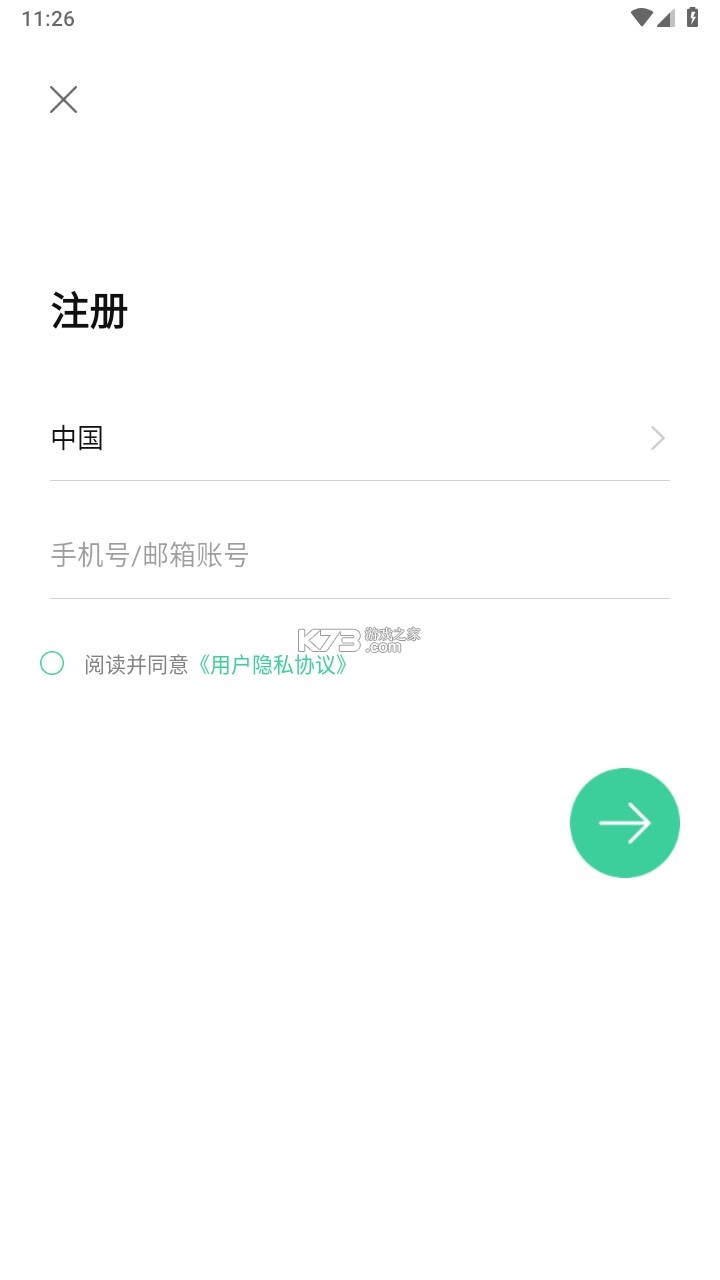
账号体系用于绑定设备与管理云端数据,注册方式通常是手机号加验证码,部分地区支持邮箱注册。手机号注册时确保信号良好,验证码有发送频率限制,连续点击获取容易被临时限制。
密码设置建议包含字母与数字组合,长度不少于八位,避免使用生日、手机号后六位这类容易被猜到的组合。账号密码不要与他人共享,共享后对方可查看全部画面并修改设备设置。
登录失败常见原因有密码记错、账号被登出、网络异常三类。忘记密码可通过短信验证码找回,找回后原密码立即失效,其他已登录设备需要重新验证。
同一账号可在多台手机登录,但部分功能如对讲会互相抢占,建议家庭成员各自注册子账号,由主账号在设备共享中分配查看权限,只给看画面不给改设置的权限更安全。
长期不登录的账号可能触发安全验证,重新登录时按提示完成验证即可,设备绑定关系不会丢失。更换手机号前先在账号设置里修改绑定号码,避免旧号码停用后无法接收验证码。
退出登录前确认设备已绑定到账号,未绑定状态下退出会导致设备需要重新配网。多账号混用容易造成设备分散在不同账号下,管理时理清主账号是谁,其他成员以共享方式接入最为省心。
下面整理了几款定位相近的监控与家庭安防类应用,功能侧重点各有不同,可按自家设备品牌与使用习惯挑选,评分以实心星号表示,星级越高表示综合体验越均衡。
| 软件名称 | 功能优势 | 评分 |
| 萤石云视频 | 多路画面稳定,回放体验成熟 | ★★★★★ |
| 小米米家 | 设备联动丰富,场景设置灵活 | ★★★★★ |
| 萤石家庭 | 家庭成员共享方便,权限分明 | ★★★★ |
| 海康影 | 专业级参数调节,画面细节丰富 | ★★★★ |
| 萤石科技 | 报警推送及时,消息分类清晰 | ★★★★ |
| 家庭监控助手 | 轻量易上手,适合新手看护 | ★★★ |
下载
Goscom Pro 122.54 MB | 下载安卓
 下载
觅睿 247.11 MB | 官方app下载安装
 下载
手机监控看家免费版 86.75 MB | app下载免费
 下载
手机监控看家超清晰 54.96 MB | app下载免费
 下载
CONRING 216.38 MB | app下载免费
 下载
手机监控实时守护 86.28 MB | 安卓app下载
 下载
手机监控看家免费 167.71 MB | 安卓下载软件
我要评论 查看全部评论 (0)>>
 下载
 下载
 下载
 下载
 下载
 下载
 下载
 下载
 下载

 机动战士高达大混战
 海岛奇兵
 海岛奇兵
 海岛奇兵
 夸克
 甲壳虫adb助手
 奥特曼系列ol
 战争雷霆