

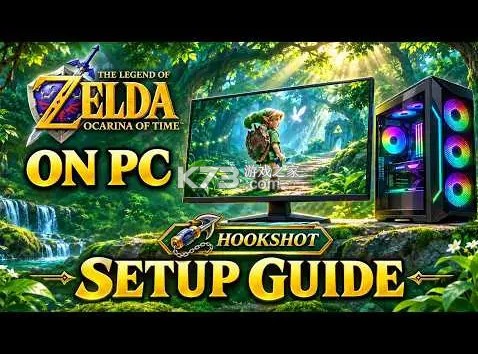
《Hookshot》是款由开发者自己打造的swtich2《塞尔达传说时之笛重制版》的专用重编译引擎,可以让你在pc电脑上流畅且以更加华丽的画面游玩本作的超级神器,不仅可以免费下载使用,并且官方更新及时,还支持分辨率等更多细节上的修改,让你在电脑上也能玩时之笛重制!
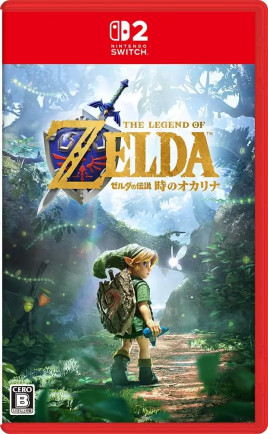
强大的电脑端使用的时之笛模拟神器
支持主机一致的超多特性
让你的电脑秒变强化版的switch2主机
画面表现不输于原生输出画质
1.通过k73游戏网本页面下载 HookshotBuilder.exe。
2.运行它,它会下载 Hookshot Builder 的剩余部分(大约 500 MB),检查后打开。
3.选你的游戏。构建工具会在你的下载、桌面和文档文件夹中寻找 .nup 文件,并将其列在 “在这台电脑上找到(Found on this PC) ”。没被列入?点击“浏览(Browse)......”,将文件放到窗口,或选择 ROMFS 和 EXEFS 文件夹 。建造者会检查是否是正确的版本。
4.在 “安装游戏(Install the game to)” 中,保留文件夹(用户文件夹中的 Games\Hookshot)或点击“更改(Change)” 。选择“游戏语言(Game language)” 。
5.点击 “构建游戏 (Build the game.)”。大约需要 10 到 45 分钟,具体取决于你的 CPU 和内存。你可以先用电脑。
6.当显示 “您的游戏已准备好(Your game is ready) ”时,点击“游玩(Play)” 。“桌面快捷方式(Desktop shortcut)”和“开始菜单的入口框(Start menu entry boxes)”都勾选了:如果不想要,可以取消勾选。
下次,从 Hookshot 快捷方式启动游戏,或者 hookshot.exe 游戏文件夹里的。那就是启动器:它有 “游玩(Play)”功能,也有新版本发布时的“更新(Update)” 。
第一次启动需要准备游戏的着色器,这需要一段时间,之后会比较快。
该项目为《时之笛》Switch 2 重制版的静态重编。游戏代码被翻译成 C 语言,并编译成 Windows 或 Linux 程序。主机系统软件重新实现,Switch 2 的图形也在 Vulkan 上重建。它不是模拟器,仓库中不包含游戏、密钥或可共享的可执行文件。
说明文件说,构建只能运行程序 0400486024DEC000,更新 v131072,并且构建 e0f3ccfa。其他版本则无法正常工作。Windows 10 或 11 在 x64 上,以及 Linux x86_64 作为 AppImage(需要 glibc 2.35 或更新版本)是发布的两个平台。2026 年 11 月 11 日的发布列表显示稳定版 2.1.0,之前的稳定标签是 2026 年 11 月 10 日的版本 2.0.14。我会把这些日期放在版本旁边,而不是合并成一句“最新”的句子。
《Hookshot》是一款静态重编译版本。游戏代码被翻译成 C 语言并编译成 Windows 或 Linux 程序,主机系统软件被重新实现,Switch 2 的图形效果则使用 Vulkan 重新构建。所有这些操作都 在你的电脑上完成,基于你自己的游戏拷贝。
此仓库不包含游戏本体、密钥或可执行文件,也没有说明如何获取它们。您需要自行获取游戏。构建过程中生成的所有内容(hookshot.exe包括生成的代码、着色器缓存和您的存档)都来自您的游戏,并保留在您的电脑上。切勿共享这些文件。
项目状态
实验阶段。玩家已就许多电脑场景(从科奇里森林到地下城)提交了反馈:下表列出了哪些功能正常,哪些功能尚不正常。未解决的问题已汇总在下方链接的问题跟踪表中。
| 内容 | 状态 |
|---|---|
| 科奇里森林:到达游戏区域并四处走动 | ✅ 有效 |
| 声音、控制器、键盘和存档 | ✅ 有效 |
| 游戏内菜单、帧生成和放大 | ✅ 有效 |
| 闪烁(画面移动时闪烁过亮) | ✅ 已在 v2.0.2 中修复 ( #645 ) |
| 向下看时,地面雾气消失。 | ✅ 已在 v2.0.2 中修复 ( #638 ) |
| 模型缺少部件(门、栅栏、树木的一部分) | ✅ 已在测试中修复,但仍需更多测试。 |
| 进入新区域时出现卡顿 | ⚠️第一次去某个地方还是会发生这种情况。之后几次去就顺畅多了。 |
| 表现 | ⚠️这取决于电脑配置:有些电脑能稳定达到 60 帧,有些则帧率低于 60 帧,尤其是在海拉尔平原。 |
| 海拉尔平原、城堡镇、卡卡利科村和迷宫 | ⚠️玩家们已经体验到了,但存在一些已知问题:光照和阴影(#1004)、崩溃和冻结(#2507) |
| 超宽屏和 4:3 | ✅ 有效。“宽高比”行的默认值为“显示器形状”,可将 3D 内容扩展到整个屏幕,并将 HUD 和电影保持在屏幕中央 16:9 的显示位置 ( #2119 ) |
| NVIDIA显卡 | ✅ 有效。经过最多测试。 |
| AMD显卡 | ⚠️已测试多款显卡:包括 RX 6600、RX 6800 XT、RX 7800 XT、RX 7900 XTX 和 RX 9070 XT。在 Windows 系统下,RX 6000 系列显卡(Navi 21 和 22)默认通过计算回退机制来绘制任务和网格着色器,因为驱动程序会丢失与这些显卡相关的 GPU 信息(#1747、#1992、#2215)。驱动程序崩溃和设备丢失的问题仍然有报告(#996)。 |
| 英特尔显卡 | ❓ 报告很少,很多都是黑屏或崩溃(#999) |
| 不带网格着色器的显卡(例如 AMD RX 5000 及更早的型号) | ❌ 不支持:图片部分缺失。自 v2.0.6 版本起,备用方案是在具有缓冲区设备地址的显卡上以计算着色器的形式运行网格程序(#640);它会忽略那些从缓冲区获取计数的网格绘制操作。 |
| Linux | ✅ 兼容 AppImage。已在多个发行版(CachyOS、Fedora、Bazzite、SteamOS)和显卡上测试,但部分 AMD 显卡存在已知问题(#1000)。 |
安装并开始游戏:
游戏并非预先制作完成:Hookshot Builder 会根据你提供的游戏文件在你的电脑上进行构建。你只需执行一次此操作。之后,你可以通过游戏启动器启动游戏,启动器也会自动更新游戏。
你需要什么:
您的游戏版本必须为支持版本:程序0400486024DEC000,更新版本 v131072,构建版本e0f3ccfa。其他版本无法运行。需要一个.nup文件或romfs文件exefs夹。
64 位 Windows 10 或 11,或 64 位 Linux(需安装 glibc 2.35 或更高版本,例如 Ubuntu 22.04、Debian 12、Fedora、Arch、SteamOS 等),以及支持 AVX2 指令集的 CPU。Linux AppImage 需要 AVX2 指令集;在 Windows 系统上,如果 CPU 不支持 AVX2 指令集,则游戏会根据 CPU 的性能进行适配,运行速度会稍慢一些。
显卡需支持 Vulkan 1.3 和网格着色器,并安装最新驱动程序:NVIDIA GeForce RTX 20 系列或更新型号、AMD Radeon RX 6000 系列或更新型号,或 Intel Arc。在 Linux 系统上,可以使用 Mesa 或 NVIDIA 官方驱动程序。不支持不支持网格着色器的显卡。
建议使用 8 GB 或以上的显存 (VRAM)。显存不足的显卡可以使用游戏内菜单中较低的画质预设。
至少需要16GB内存。一次运行大约会占用10GB内存。
组装时最好预留大约 60 GB 的空间,如果可以的话,最好使用固态硬盘 (SSD):机械硬盘 (HDD) 会大大降低组装速度。当然,你也可以用机械硬盘组装,组装者会事先说明。
需要连接互联网进行下载。无需安装其他任何软件:构建器自带编译器和工具。
游戏内菜单:
默认情况下,按下 键即可打开菜单Insert,F1或Esc在游戏中按下 键。在手柄上,同时按下 Home 或 Select 键和 Start 键;在 DualShock 4 或 DualSense 手柄上,点击触摸板与 键功能相同F1。相同的按键可以关闭菜单;所有菜单快捷键都会Esc返回上一页或关闭当前打开的菜单。 键F1始终有效。“控制”→“菜单”快捷键可以Insert释放鼠标指针,以便添加其他叠加层(仅限 F1 键)。使用 Insert 或 F1 键,或者仅使用 F1 键,Esc不会打开菜单:它只会释放鼠标指针。旧版本保存在 Insert 或 F1 键上的选项,默认会移动到 Insert、F1 或 Esc 键;仅 F1 键会保留。菜单有五个选项卡:图形、音频、游戏玩法、控制和调试: Q和E(或Tab和Shift+ Tab)在它们之间切换,手柄上的 LB 和 RB 键(或扳机键)用于切换。Up和Down选择一行,Left更改Right 它(Enter也更改它);在行旁边,帮助信息会说明该行是什么,并在单独的一行中说明所选值的作用。在手柄上,方向键用于选择和更改设置,A键也用于更改设置并打开页面(例如“体感”、“控制”、“传送列表”或“物品栏”),B键用于返回或关闭菜单:A和B键对应的按键布局取决于您的Switch手柄上的A和B键(在任天堂手柄布局中,A键位于右侧)。菜单打开时,鼠标可以自由操作:点击标签页,点击行名进行选择(行值保持不变),点击数值的左半部分或右半部分进行增减,拖动滑块,滚动滚轮浏览行(数值不会改变),右键点击返回上一页。底部的按键提示会显示您上次使用的按键(例如游戏手柄上的按键或键盘按键)。您的选择会保存在hookshot_options.ini游戏文件夹中。
菜单、帧数计数器和启动画面均采用游戏自带菜单的风格绘制。它们使用游戏自带的菜单字体,这些字体会在首次绘制时从游戏文件(游戏运行所在的 romfs 文件夹)中读取并加载到内存中。该字体不会被复制到其他地方,Hookshot 也不会包含它。如果没有游戏自带的菜单字体,或者菜单不包含拉丁字母,则会使用 Libertinus 字体,Hookshot 也包含了该字体。
以下标记为“重启后”的行会在游戏启动时读取。如果其中一行被更改,则会被标记为“重启后”,并且在“图形”选项卡的帮助中会列出该更改;关闭菜单后会询问是否立即重启。“稍后”会将更改保留到下次启动(除非您再次更改其中一行),否则不会再次询问;“立即重启”会保存您的选择并重新开始游戏,因此您自上次保存以来的进度将会丢失。
此电脑无法使用的功能行未显示:NVIDIA Reflex 和 AMD Anti-Lag 2(在没有相应显卡和驱动程序的情况下),以及 DLSS 无法运行的 DLSS 模型。HDR 纸白和 HDR 峰值亮度仅在 HDR 开启时显示,HDR 色调映射器仅在 HDR 设置为“原生”时显示。
“图形”选项卡按以下几个部分标题分组:分辨率和放大、帧生成和延迟、屏幕、HDR、细节以及 GPU 和内存(最后一部分:出现问题时需要更改的行)。表格按此顺序排列。
| 标签页 | 选项 | 选择 | 默认 |
|---|---|---|---|
| 图形 | 质量预设 | 自定义、最低配置(4GB)、低配置(6GB)、均衡配置(8GB)、高配置(12GB)、超高配置(16GB+)、自动(此电脑) | 首次启动时自动(此电脑);之前在选项文件中设置自定义选项。 |
| 长宽比 | 屏幕分辨率的形状,从窄到窄依次排列(5:4、4:3、16:10、16:9、21:9、32:9……),显示器自身标记为“(显示器的)”(重启后)。 | 你的显示器 | |
| 输出分辨率 | 屏幕宽高比尺寸:您的屏幕分辨率和常见分辨率(1440p、4K、5K 16:9;1920x1200、2560x1600 16:10;3440x1440 21:9;……),以及 2048x1152(游戏自身)16:9(重启后) | 2048x1152 | |
| 轮廓 | 主机模式、掌机模式(重启后) | 停靠 | |
| 升频器 | 游戏自带的 NVIDIA DLSS、NVIDIA DLAA(仅在包含 NVIDIA DLSS SDK 的版本中可用,详见下文;DLSS 和 DLAA 可在 RTX GPU 上使用)、AMD FSR 3.1(所有版本均支持,在支持的 GPU 上可用,详见下文)、AMD FSR 4、AMD FSR 4 原生抗锯齿(仅在包含 FSR 4 的版本中可用,详见下文)、关闭(不进行画面放大) | 游戏自有 | |
| DLSS模型 | Transformer (K)、Transformer 2 (M)、Transformer 2 (L)、NVIDIA 默认(显示于 DLSS 运行位置;DLSS 和 DLAA 均使用此设置) | 变压器(K) | |
| 渲染分辨率 | 自动(游戏自带动态分辨率)、100%、75%、67%、50%(每个选项对应不同的分辨率大小)。开启 DLSS、FSR 3.1 或 FSR 4 时:自动、画质 (67%)、平衡 (58%)、性能 (50%)、超高性能 (33%)。开启 DLAA 或 FSR 4 原生抗锯齿时:原生。关闭抗锯齿时:自动、100%、75%、67%、50%、33%。 | 汽车 | |
| 清晰度 | 0% 到 100%,以 10% 为增量。 | 0% | |
| 帧生成 | 关闭、自动、2倍至8倍 | 离开 | |
| 帧生成 | 自动(NVIDIA DLSS 帧生成,运行位置:RTX 40 及更新版本,带时间倍线器;否则使用内置帧生成;启用帧生成后,该行会显示帧的生成者,例如“自动:DLSS 帧生成”,以及“为什么不使用 DLSS 帧生成(由其他帧生成)”),内置帧生成(立即更改) | 汽车 | |
| 帧节奏 | 关,开 | 离开 | |
| 游戏帧率上限 | 60、90、120、144、165、240 FPS,无上限(重启后) | 60帧/秒 | |
| NVIDIA Reflex | 关闭、开启、开启+加速(仅在配备 NVIDIA GPU 的显卡上显示VK_NV_low_latency2) |
离开 | |
| AMD Anti-Lag 2 | 关闭,开启(仅在配备 AMD GPU 的显卡上显示VK_AMD_anti_lag) |
离开 | |
| 全屏 | 关闭,开启(同上F11) | 离开 | |
| 垂直同步 | 自动、开启、关闭 | 汽车 | |
| 窗口缩放过滤器 | 奥夫,卡特穆尔-罗姆,兰乔斯 | 离开 | |
| 超宽菜单 | 全宽;居中,两侧模糊;居中,黑边(宽高比与显示器形状一致) | 居中,模糊的边缘 | |
| HDR | 关闭、扩展、原生(游戏的) | 离开 | |
| HDR纸白 | 80 至 400 尼特(HDR 开启时) | 200 尼特 | |
| HDR峰值亮度 | 400 至 4000 尼特(HDR 开启时) | 1000 尼特 | |
| HDR对比度 | 中灰色区域的亮度在 50% 到 200% 之间(HDR 开启时)。 | 100% | |
| HDR色调映射器 | Vanilla(游戏自带曲线),PsychoV35(RenoDX 的;HDR 设置为原生。DLSS、FSR 和 TAAU 尚未启用:游戏自带的画面放大功能可以正常运行) | 香草 | |
| 各向异性滤波 | 游戏倍率:2倍、4倍、8倍、16倍 | 16倍 | |
| GPU设备 | 自动,或按显卡名称设置(重启后) | 汽车 | |
| 显存预算 | 自动、3.6、4.8、6、7.5、9、11 GB(最低预设 (4GB) 时仅 2.2 GB);质量预设会对其进行设置。 | 汽车 | |
| 声音的 | 体积 | 0% 到 100%,以 5% 为增量。 | 100% |
| 背景音乐静音 | 关,开 | 离开 | |
| 音频输出 | 自动、立体声、5.1声道(重启后) | 汽车 | |
| 游戏玩法 | FPS计数器 | 关闭、帧率、帧时间、图表、细分 | 离开 |
| FPS计数器位置 | 右上、左上、右下、左下 | 右上角 | |
| 菜单尺寸 | 小号、中号、大号 | 中等的 | |
| 游戏速度 | 每帧实时 | 即时的 | |
| 视野 | 50% 至 150%,以 5% 为增量;游戏过程中立即生效 | 100%(原味) | |
| 文本速度 | 普通型、2倍型、4倍型、速效型 | 普通的 | |
| 文本大小 | 原版、110%、125%、150%、175%(对话、导航和标志) | 原来的 | |
| 麦克风 | 关闭、默认或按名称设置每个麦克风 | 默认 | |
| 游戏语言 | 游戏支持 16 种语言,每种语言都有自己的名称(重启游戏后)。 | 用……建造的 | |
| 菜单语言 | 自动(游戏语言)或英语、葡萄牙语(巴西)、西班牙语(拉丁美洲)、西班牙语(西班牙)、法语、德语、意大利语、荷兰语、波兰语、Русский、日本语、한국어、简体中文、繁体中文 | 汽车 | |
| Discord状态 | 关闭,开启(当您的 Discord 状态显示“正在玩 Hookshot”以及游戏时间,前提是 Discord 已在此电脑上运行) | 在 | |
| 跳过开头 | 关闭,开启(跳过新游戏开场:故事动画和娜薇唤醒林克;保留后续过场动画和标题画面) | 离开 | |
| 错误报告 | 将报告保存到bug-reports(如下)新文件夹中 |
||
| 控制 | 后台控制器 | 关,开 | 离开 |
| 鼠标摄像头 | 作为棍子,原住民 | 棍子 | |
| 禁用相机居中 | 关,开 | 离开 | |
| 小鼠敏感性 | 0.10 至 5.00 | 1.00 | |
| 反转鼠标垂直方向 | 关,开 | 离开 | |
| 反转相机 X | 关,开 | 离开 | |
| 反转相机 Y | 关,开 | 离开 | |
| 相机速度 | 50% 至 400%,以 25% 为增量。 | 100% | |
| 粘性死区 | 默认值(24%)、5%、10%、15%、20%、30% | 默认值(24%) | |
| 隆隆声 | 折扣幅度从 25% 到 150%,以 25% 为增量。 | 100% | |
| 布局预设 | Nintendo(Def)、Xbox / PC、换脸、自定义(在控制页面) | 任天堂(Def) | |
| 按钮提示 | 自动、Switch、Xbox、PlayStation 4、PlayStation 5、Steam Deck(在“控制”页面上) | 汽车 | |
| 运动 | 打开“运动”页面:运动控制(关闭、开启;开启)、运动灵敏度 X(10% 至 600%)和 Y(10% 至 300%;100%)、反转运动 X 和 Y(关闭、开启;关闭)、运动死区(低、标准、高;标准) | ||
| 控制 | 打开“控件”页面 | ||
| 菜单快捷方式 | Insert 或 F1;仅 F1;Insert、F1 或 Esc | Insert、F1 或 Esc | |
| 紧凑型菜单键 | 右Shift键,右Ctrl键 | 右移 | |
| 调试 | 调试工具 | 关闭,开启(开启时下方的工具) | 离开 |
| 开发者:描述符重用 | 关闭,开启(重启后) | 在 | |
| 开发者:采样器缓存 | 关闭,开启(重启后) | 离开 | |
| 开发者:稳健缓冲区 | 自动、关闭、开启(重启后) | 汽车 | |
| 开发商:ASTC,RGBA8 | 关闭,开启(重启后) | 离开 |
hookshot_log.txt的 Auto (this PC)线条说明了它选择了什么以及为什么。field_of_view在hookshot_options.ini.hookshot_log.txt选择至关重要。“自动”模式优先选择独立显卡,并且仅列出支持 Vulkan 1.3 的显卡。“自动”模式会列出所有显卡vk: device <n>;RX_VK_DEVICE=<n>它会在单次运行中选择一张显卡,并且优先于菜单中的设置。RX_VK_FSR_FG=1(如下所示:它会随场景移动 HUD,因此并非默认设置)。帧同步会以均匀的间隔显示帧:减少卡顿,最多延迟一帧。它会调整帧生成所显示的帧的同步,因此在帧生成关闭时无效。HOS_FPS_MAX=<61-1000>此上限仅对单次运行有效。bug-reports/<date>_<time>其中包含问题所需的信息:report.txt,该文件夹会根据其各自的标题回答游戏问题表单中的问题(版本、当前地图、显卡及驱动程序、CPU、内存和系统、菜单选项以及您更改的RX_开关HOS_),并在末尾提供一个链接,点击即可打开已填写好信息的表单(仅显示开关名称);hookshot_log.txt(本次运行的日志)和hookshot_log.1.txt(上次运行的日志,如果上次游戏崩溃,则会包含崩溃日志);以及picture.png,不带菜单的游戏截图。您的用户目录~(%USERPROFILE%在 Windows 系统中)和您的用户名会被写入<user>日志路径。开关的值仅当为数字、大小或开/关时才会写入,名称中包含“ TOKEN, KEY”、 “ ROOM, ”、“ SECRET,”、PASS“”SERVER或“”时则不会USER写入;其他值会读取为“” (value left out)。除此之外,不要放入任何其他文件(包括存档、游戏文件,以及hookshot_options.ini游戏hookshot_env.txt本身),也不要发送任何内容:打开表单,填写发生的情况,然后将文件夹中的文件拖入表单(Windows 系统下使用文件资源管理器,Linux 系统下使用文件管理器;Steam Deck 设备则需在桌面模式下操作)。之后,表单行会显示文件夹名称。如果游戏在菜单打开前停止,则会留下日志文件hookshot_log.1.txt:您可以重新启动游戏,或者手动上传该文件。output_res=<width>x<height>按以下方式设置hookshot_options.ini:每边为 8 的倍数,最小 640x360 像素,最大 5120x2880 像素,宽高比介于 5:4 和 48:9 之间;其他尺寸均使用游戏默认的 2048x1152 分辨率。菜单随后会将其作为选项提供。宽度超过或小于 16:9 的图片将限制在 5120x2160 像素,因此超过此尺寸的其他宽高比并非原生帧。即使操作系统报告只有一个 16:9 的主显示器,尺寸本身的形状也会决定摄像机的显示方式。对于三个 16:9 显示器,请使用5760x1080或,7680x1440并设置一个跨越所有三个显示器的窗口或逻辑显示。两者都以全尺寸渲染:7680x1440 的像素为 5120x2160,这是宽幅图片所能达到的最大尺寸。对于单次运行,请设置HOS_OUTPUT_RES一个尺寸,例如HOS_OUTPUT_RES=3840x2160。RX_VK_ANISO=<n>该设置仅在一次运行中生效(0 为游戏默认设置)。dlss=6Off hookshot_options.ini)适用于低性能GPU和测量用途:禁用DLSS、FSR,也不启用游戏自身的渲染网络(通常情况下,游戏渲染网络会在每一帧运行,在游戏默认的3/4份额下,它会放大3D图像并平滑边缘;在100%份额下,同样的平滑处理仍然有效)。取而代之的是,3D图像会使用线性滤波器拉伸到输出尺寸,HUD也会像往常一样以输出尺寸绘制在其上。帧与帧之间没有任何保留,因此不会出现重影,但也不会进行抗锯齿处理:边缘会呈现锯齿状,低于100%份额时画面会变得柔和。渲染分辨率仅设置3D图像的大小(自动、100%、75%、67%、50%、33%):数值越低速度越快。 RX_VK_DLSS、RX_VK_FSR4 和 RX_VK_FSR 设置为运行,覆盖该行的其他选项。RX_VK_UPSCALE_LOD_BIAS=0此参数用于关闭纹理采样;RX_VK_DLSS_LOD_OFFSET=<steps>设置 DLSS 每次运行的额外采样层级(默认值为 -1,0 表示不采样,最小值为 -3)。RX_VK_REFLEX_LOG=1后,游戏会每 300 帧记录一次驱动程序的延迟时间。RX_VK_MESH_SHADERS=compute 在hookshot_env.txt每个 GPU 上使用计算路径(如果您的显卡崩溃或遗漏物体,请尝试此方法;通常速度会稍慢一些),并RX_VK_MESH_SHADERS=native在每次绘制时使用 GPU 自身的网格着色器。不再读取mesh_shaders=遗留在设置中的行 。hookshot_options.iniRX_VK_FIFO=1(开启)或RX_VK_IMMEDIATE=1(关闭)仅对当前运行结果有效。Base 60, DLSS FG(NVIDIA DLSS 帧生成)FSR 3.1 FG或帧时间Built-in FG。帧时间由游戏的帧时间和其 1% 低帧率(过去 10 秒内最慢的 1% 帧的帧率)相加得出。从此级别开始,帧率和帧时间在游戏帧率上限处显示为绿色,低于上限值显示为琥珀色,低于上限值的三分之二处显示为红色。 (帧率上限的数值是显示器的刷新率,开启垂直同步后刷新率会降低;如果帧率上限未开启且垂直同步未开启,则没有线条,颜色以 60 为基准。)图表添加了过去 4 秒的帧时间(每个点代表该时间段内最慢的帧,因此不会遗漏任何卡顿),虚线表示游戏帧率上限的帧时间,红色标记表示耗时超过其两倍的帧;其刻度与通常的帧时间相同,因此顶部会绘制一个尖峰,而不是将其余部分抹平。分解图以柱状图和数字的形式显示了帧时间在游戏呈现线程上的去向:游戏自身的代码(Game)、记录和提交 GPU 的工作(Renderer)、等待 GPU(GPU wait)以及等待帧的轮到(Pacing:帧率上限、垂直同步、Reflex)。然后是 GPU 每帧自身的运行时间,以及最后 4 秒内未完成的着色器构建和绘制(图表中红色标记的位置,这是卡顿的常见原因)。HOS_AUDIO_CHANNELS=2系统6会选择立体声或 5.1 声道,并在菜单中进行设置。HOS_MIC_LOG=1游戏会记录游戏读取的内容,每秒一行。language.txt文件夹内的游戏文本:当玩家离开当前行时,系统会写入游戏语言,游戏会在下次启动时读取该语言(HOS_LANGUAGE如果设置了,则会覆盖游戏文件,就像游戏本身的语言一样)。如果文件夹无法写入,则系统会恢复使用游戏文件的语言。菜单语言是菜单本身的语言:系统会自动跟随游戏运行的语言,直到重启游戏(例如,英语(英国)和法语(加拿大)分别使用英语和法语)。这些翻译是机器生成的,需要由相应语言的母语人士进行校对:每种语言的翻译都占一行gpu/vk/menu_i18n.h。目前,地点和物品名称仍为英文。日语、中文和韩语字母来自游戏自带的字体,如果游戏字体中缺少相应的字体,则使用 Windows 的字体(Yu Gothic、Microsoft YaHei、Microsoft JhengHei、Malgun Gothic)或 Linux 的 Noto CJK 字体。HOS_MOTION_DEBUG=1(在hookshot_env.txt)每秒记录两次游戏获取到的体感数据。控制:
使用手柄,或者键盘和鼠标。在键盘上,W A S D使用方向键(或I J K L)移动,旋转视角。使用默认键盘按键,在标题画面按下E即可选择“新游戏” 。
游戏菜单(Windows 系统)中的鼠标操作:标题画面及其文件列表、暂停菜单、关键物品、时间线和地图页面、选项和保存对话框在显示时会释放鼠标指针。将鼠标指针指向某个条目即可选中它,单击鼠标左键(A)选择,单击鼠标右键(B)返回;Tab 键、L 和 R 键以及返回提示也可以点击。滚轮可以翻页和滚动列表;在地图上,滚轮可以切换楼层和缩放。拖动鼠标左键可以平移地图和挂毯,或者在关键物品页面中旋转石头。使用手柄或键盘操作时,光标会保持隐藏状态,直到鼠标移动才会显示。
震动: Nintendo Switch Pro 手柄或 Joy-Con 手柄会像 Switch 主机一样播放游戏的 HD 震动,游戏会根据需要同时使用手柄两侧和两个频段,这得益于 SDL3(Windows 版游戏自带此功能;Linux 版则使用系统自带的 SDL3)。其他手柄、Switch 2 手柄、两个 Joy-Con 手柄(作为一个手柄使用)以及 SDL2 库本身都会通过两个马达接收游戏震动。菜单中的震动强度设置也会调整震动强度。此外,HOS_HD_RUMBLE=0Switch 手柄也会接收到马达震动。在 Linux 系统中,SDL 通过 hidraw 设备与 Switch 手柄通信,这需要用户拥有读写权限;Steam 的 udev 规则(steam-devices大多数发行版都包含此软件包)会授予用户相应的权限。如果没有这些规则,内核的 hid-nintendo 驱动程序会运行手柄,并接收马达震动。 HD震动功能会应用到SDL识别为Switch Pro手柄或Joy-Con的所有设备,包括Switch模式下的第三方手柄(例如8BitDo、GameSir等;SDL会为它们分配任天堂的ID)。部分第三方手柄可能会出现震动较弱或无震动的情况:建议设置 HOS_HD_RUMBLE=0为仅提供普通的马达震动。
要更改哪个游戏手柄按钮或按键对应 Switch 的按键,或者哪些按键控制移动和旋转视角,请打开“控制”选项卡的“控制”页面。选择一行和一列(游戏手柄或键盘),按下Enter(或底部的按键),然后选择新的按钮或按键。Esc“取消”按钮Delete用于清除设置,“重置为默认值”按钮用于恢复所有设置。从另一个 Switch 按键获取的游戏手柄按钮会与之互换。该页面会将这些设置保存到指定位置 hookshot_options.ini。
陶笛音符:页面增加五行,Ocarina note (L)默认情况下未设置:游戏自带的按键会一直播放(R),直到你将音符绑定到你自己的按键或游戏手柄输入上。绑定的音符在游戏等待期间只会响应该输入。对话或过场动画会结束等待,歌曲教学也会保留游戏自带的按键。(A)(Y)(X)
自行在 hookshot_options.ini 中编写控件
pad_a=0
key_a=69,13
将模组放在mods游戏文件夹下的一个文件夹中,文件夹位置应与游戏文件夹相邻hookshot.exe(或指向HOS_MODS另一个文件夹),布局方式应与模拟器使用的布局相同:mods/<name>/romfs/...该文件夹用于存放替换或添加游戏自带文件的文件。更深层的布局方式 也适用。文件夹名称以“ mod”或“mod- mods/contents/<title id>/<name>/romfs”开头的文件夹会被禁用。当两个模组包含相同的文件时,文件夹名称排序靠后的模组会优先使用,因此请使用“mod-mod-name”来设置排序顺序。-_01-...02-...
仅加载 RomFS 模组。exefs补丁(.pchtxt,.ips)被省略:Hookshot 会预先编译游戏代码,因此修改其指令需要重新构建。日志(hookshot_log.txt)会列出每个模组及其读取的文件。
如果模组文件大于游戏自带文件,则除非资源大小表允许,否则无法加载:资源大小表 System/Resource/ResourceSizeTable.Product.111.Nin_Ounce_NVN2.rsizetable.zs会为每个文件分配游戏为其预留的内存(根据其路径的 CRC32 校验值计算.zs;对于纹理文件,则为其解压缩后的大小加 280)。超过此限制,游戏要么继续运行,要么会一直停留在加载界面。增大文件大小的模组(例如高清纹理、更长的参数文件)会将资源大小表扩展其条目。由于只使用一个模组的资源大小表,因此每个扩展文件的模组都需要一个包含所有条目的资源大小表,该表位于排序靠后的模组中。Hookshot 会将按钮提示的条目合并到该资源大小表中(每个文件使用两个条目中较大的那个),因此控制器图标会保留在文本中;日志会 (with the button prompts' sizes merged in)在资源大小表的相应行之后显示。如果 Hookshot 无法以这种方式读取资源大小表(例如非游戏格式或未提供大小信息的 zstd 帧),则会按原样使用,并显示 Switch 的图标。如果一个模组包含多个游戏版本的表格,提示信息将使用游戏自身 RomFS 文件中的表格名称,而不是模组中找到的第一个表格名称。其他版本的表格不会改变提示信息的字体或字号。
v2.2.0
发布候选版本: 自 2.1.0 以来共 309 项变更 ,包含 52 项功能、165 项修复和 43 项性能提升 。要获得它,可以将构建者的更新轨道设置为发布候选 ,或者在上方下载。请测试并报告任何损坏。
Stability
设备丢失错误和 GPU 卡顿(海利亚城堡树、3D 纹理、分流提交)大幅减少
当屏幕/表面或音频设备消失时,游戏会恢复
车手撞车时使用的着色器会被隔离;如果驱动在编译中卡住,游戏就不会再冻结了
真正的 GPU 卡顿现在会以报告结束,而不是静默冻结
Shaders & stutter
着色器是在游戏生成的那一刻加载的,而不是第一次绘制
另外11,985条管道已提前准备;准备后第一次启动会加热缓存本身
AMD、英特尔和 RADV 翻译修复;RX 6000(Navi 21)及更早 GCN 的网状备份
用 zstd 压缩的程序缓存
Memory
显存预算会正确计算压缩纹理,保留大 ASTC 作为 BC7
在显存压力下更聪明地驱逐:正在使用的纹理保留,预算能承受重启
集成 GPU 上的动态纹理预算;第一次启动时从显存中选取的预设
可选:跳过 2.5 GB 流水线缓存文件(~少 3 GB RAM)
Graphics
DLSS 帧生成(3x+)、抗延迟 2、反射、FSR 3.1、FSR 4 用于 HDR(RDNA 2 快 2 倍)
PsychoV35 HDR 色调映射器,最高可调 5120x2160,21:9,48:9,可调视场
Menu, controls & builder
13种语言的菜单插入,垂直同步/显存/界面行,帧率不限,详细的帧数计数器
第二次游戏手柄绑定,Ocarina 按钮,键盘提示,跳过开启
更新曲目(发布/RC/夜间)、便携式 Windows 安装、更快的重建
Also fixed
声音、水面、平台和时间超过 60fps,地面杂音,树影闪烁,Alt+Tab 后陀螺仪。
switch2在推出一年后终于被开发者们破解了,你可以将你的switch2主机破解后游玩经典的switch1游戏和switch2游戏,并且还能运行各种自制程序和自制软件,加载各种破解工具来让你的switch2变得更加强大,甚至超频以获得更加强大的性能,解锁更佳的游戏帧数和画面表现。
 下载
switch2模拟器Lichii 172.3 MB | 电脑版最新版下载[支持switch1游戏]
 下载
Hookshot 116 KB | 下载安装官方正版
 下载
Switch2模拟器Fritchii 69.2 MB | 最新版下载官方版
 下载
switch2模拟器Eglantine 172.65 MB | 电脑版下载[支持switch1游戏]
 下载
switch2模拟器oboromi模拟器 2.13 MB | 下载
 下载
switch2模拟器pound模拟器 4 KB | 下载
 游戏历史上的今天:《塞尔达传说时之笛》北美发售
在今天的游戏历史上的今天,我们将为大家带来一款大家耳熟能详的作品,它就是一代神作《塞尔达传说时之笛》!在16年前的今天,这款被后世棒为神作的经典游戏登陆n64平台,开创了游戏几十年不朽的神话。
发布日期:2016-05-18 07:36:22 《塞尔达传说时之笛》《最终幻想6》登陆WiiU VC频道
任天堂WiiU VC频道近日又有了新的动静,官方将于12月22日开始配信两款全新的游戏,它们就是大名鼎鼎的《塞尔达传说时之笛》和《最终幻想6》!
发布日期:2019-08-07 14:26:23 switch2被破解:不硬改即可运行自制程序
switch2作为一款去年才发售的次世代新主机,在继承switch各项好玩机能的基础上追加了许多全新的功能,因此受到了许多玩家的喜爱。不过鉴于其游戏的高额售价,仍然有许多玩家会选择破解机器来游玩,但之前主机破解一直没有什么消息,现在有好的消息来了,它已经迎来了部分破解,可以运行自制程序了。
发布日期:2026-10-23 08:30:57我要评论 查看全部评论 (0)>>
 下载
 下载
 下载
 下载
 下载
 下载

 switch2模拟器Lichii
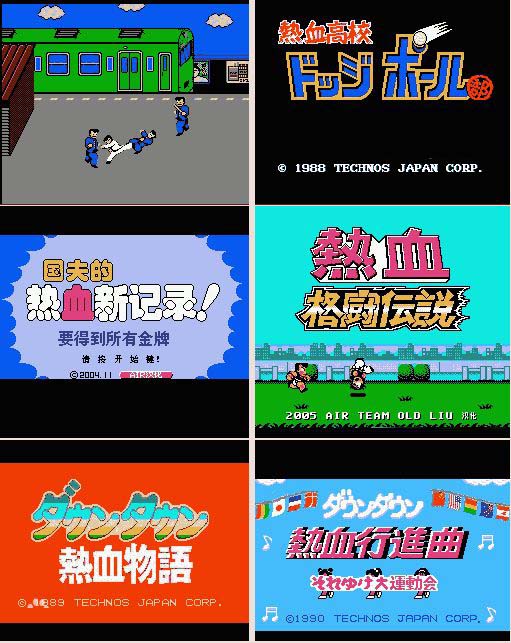 热血系列合集下载【格斗/篮球/足球/进行曲/冰球/躲避球等】
 重装机兵1
 流行之神2
 SFC重装机兵R
 华为应用市场
 vivo主题