





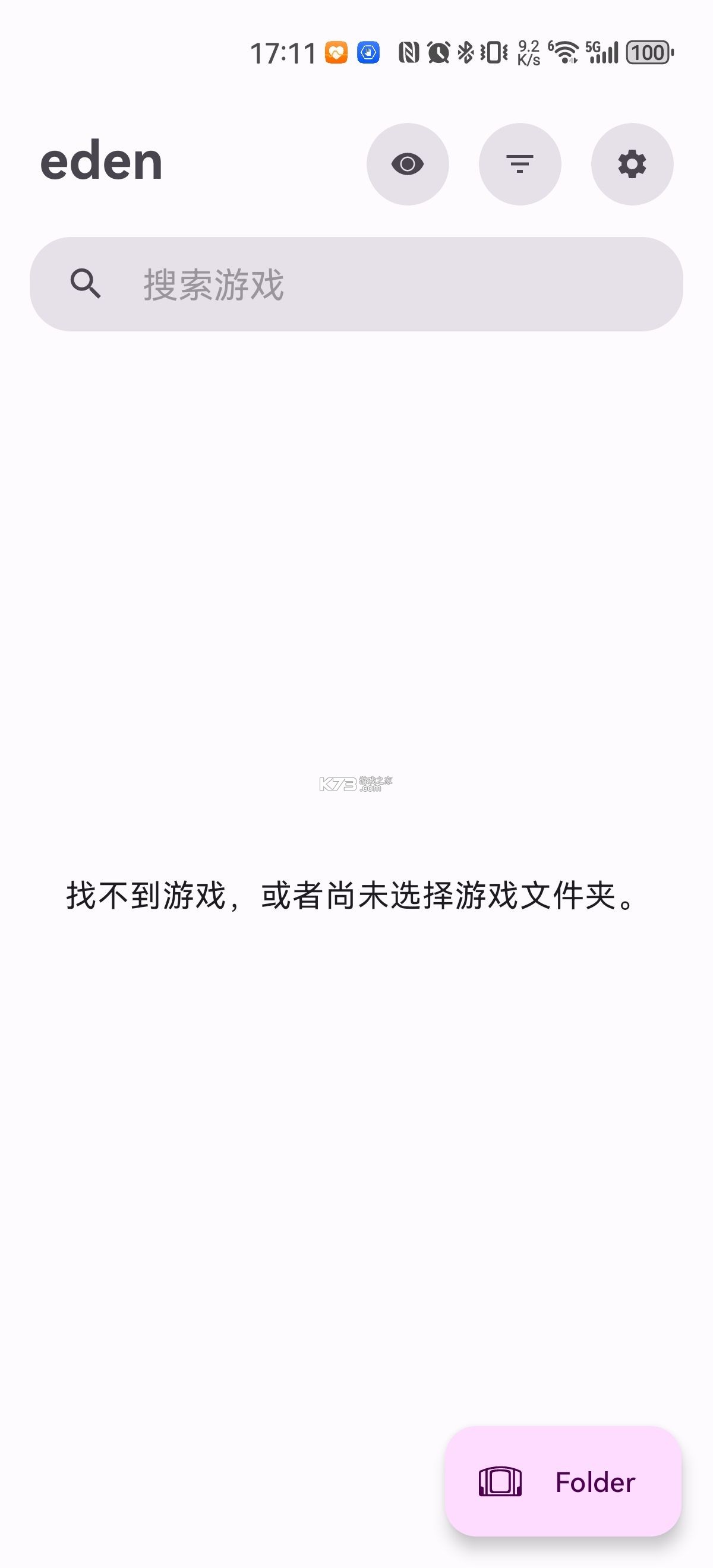

《eden模拟器》是以citron模拟器为基础开发的全新版本的安卓switch模拟器,由于citron模拟器目前已经处于半停止开发的状态,因此这个新的手机switch模拟器就成了非常不错的替代方案,快速使用体验下吧。
以citron模拟器为基础进行开发
底层代码来自yuzu模拟器
更加漂亮的模拟器管理界面
主界面更加精简美观
1.下载并安装eden模拟器安卓apk安装包(本资源)、switch固件、prod.title-keys、手机gpu驱动、switch游戏rom
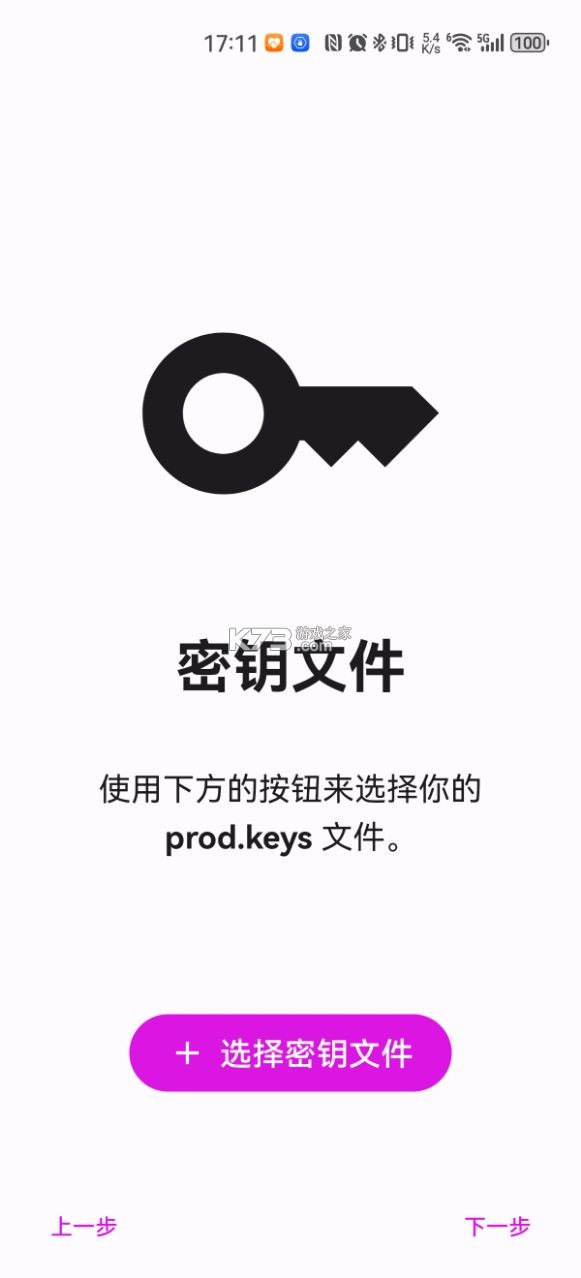
2.打开模拟器,一直点击下一步直至出现“+Select Keys”,打开刚刚下载到手机上的prod.title-keys的prod.keys文件 再点“Next”,点击“Add Games”(如果游戏没下载后可以点击next先Skip跳过,等下进模拟器可以重新选择游戏装载即可),接着就进入模拟器了。
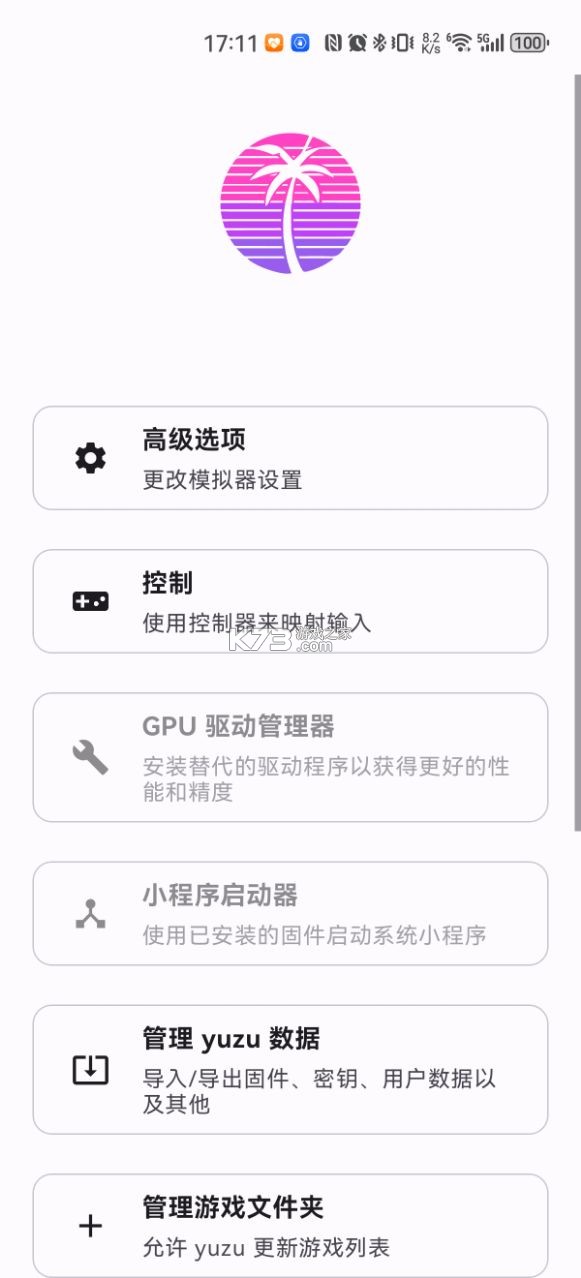
3.模拟器的主要功能放在右上角的齿轮设置图标中,在这里可以配置的eden模拟器的各种选项。
“设置(齿轮图标)”:这是模拟器的最基本的配置选项了,涵盖了从模拟器的画面、声音、游戏文件夹、主题、Amiibo、Prod.keys、GPU驱动等在内的众多功能。
Advanced settings(高级设置):用来配置模拟器的一些最基本的功能的,包括常规(General)里的跳帧(手机性能不佳的话,可尝试开启,可提升运行游戏速度,但可能会有显示问题),系统(System)里开启主机模式(Docked mode)、主机区域、语言等,画质(Graphic)里更改渲染模式、游戏分辨率、VSync、显示比例等,直接影响画质效果(手机性能不佳的话就不要尝试了)。
Install GPU drive(安装GPU驱动):这里是用来安装一些针对不同手机型号推出的驱动的,这个不同手机使用不同的驱动可能会使游戏兼容性和画面表现上出现不同的差异,需要玩家自行多多尝试才行。
Select games folder(选择游戏rom文件夹):字面上的意思,就是配置你的游戏rom文件夹。你可以将下载的switch游戏全部放到一个新建的文件夹里(不要使用中文命名),然后在这项里将这个新建的文件夹点选即可。然后在“游戏(Games)”中就会出现你手机中的游戏rom了。
其他就是一些不太影响游戏运行效率的配置了,默认即可。
v0.2.0
修复了游戏暂停/恢复时出现的错误和画面异常。
v0.2.0更新日志
此版本包含多项新功能和用户体验改进,主要包括:
无需安装到 NAND 即可更新和安装 DLC
桌面网格视图和图标视图
直接从文件夹或 zip 文件导入模组
快速模式和慢速模式切换
安卓版
移除了现已冗余的 LRU 缓存选项
在主屏幕上添加了一个按钮,用于启动 Switch 主菜单
添加了配置文件管理功能,该功能移植自桌面版
修复了快速设置的一些问题
添加了 GPU 调试日志
桌面版
新增网格视图
游戏名称可关闭,以显示类似电视屏幕的图标
此设置可在“视图”菜单中找到
新增从文件夹或 ZIP 文件导入 Mod 和作弊码的功能
游戏列表现在可以使用鼠标滚轮流畅滚动,也可以使用 Shift 键水平滚动
修复了 Nintendo 控制器轴顺序错误的问题
v0.1.1 更新日志
这是一个热修复版本,修复了 0.1.0 版本中存在的一些 UI 和平台相关的错误,并包含一些额外的修复和用户体验改进。
修复了配置文件管理器中的几个错误,例如无法设置图像、UUID 与文件夹名称不匹配、只能添加 4 个配置文件等等。
此外,配置文件管理器的用户体验也进行了全面改进。
修复了一些 macOS 特有的图形和 UI 错误。
修复了 Linux 系统上的 Big Brain Academy 问题。
修复了在 Windows 系统上使用缩放显示时游戏列表中游戏图像模糊的问题。
重新添加了在游戏过程中切换快速 GPU 时间的功能。
修复了使用 NCE 时无法使用主菜单的问题。
修复了叠加小程序导致崩溃的问题。
修复了游戏在 Windows 11 系统上立即崩溃的问题。
修复了启用 OpenSSL 但禁用 Web 服务时构建的版本问题。
v0.1.0更新日志
通用
显著降低了内存同步和 DMA 操作开销
启用“同步内存操作”后,用户可能会感受到性能提升,具体提升幅度取决于用户的具体配置。
严重依赖 DMA 操作的游戏将获得显著的性能提升。
这主要影响桌面平台,但 Android 平台也可能获得一些性能提升。
新增“新闻”页面,用于显示我们的版本更新信息
提升了低端系统上的着色器编译速度
修复了《路易吉洋馆3》中的性能下降问题
作为此次更新的一部分,我们注意到“快速 GPU 时间”设置为 128 时,实际上会导致许多游戏出现显著的性能下降。因此,我们移除了此选项,现在仅提供 256 和 512 两个选项。
重新设计了部分设置的呈现方式
一些原本带有切换开关的选项现在改为明确的“关闭”或“正常”设置。
“扩展动态状态”现在在所有平台上都显示为选择框,而不是滑块。
网页用户名和令牌现在具有默认值
优化了虚拟线程存储
这降低了 CPU 使用率,并略微改善了 1/0.1% 的低帧率。
已实现 GetSystemInfo 函数
这使得 Eden 的行为更接近真实的 Switch,这意味着某些在基于 Yuzu 的模拟器上尝试禁用自身的 mod 现在可以正常工作了。
添加了固件 21.1.0 的存根
一些需要 21 或更高版本固件的新游戏可能会因此得到改进。
提高了高内存设备上的 JIT 性能
添加了 GPU 加速的纹理反混叠选项
值得注意的是,这改善了《银河战士 Prime 4》中的图形错误。
允许在某些强制选择其他用户的游戏中跳过玩家选择
值得注意的是,这使得某些《异形入侵》和某些 Jackbox 合集无需创建多个用户即可游玩。
添加了一个开关,用于移除某些游戏中的光晕和模糊效果
值得注意的是,这会影响《火爆狂飙》和 Q 版塞尔达传说系列游戏。
实现了游戏标题排序
将默认的灰色头像替换为 Eden 标志
降低了核心内存占用
修复了 Jackbox 和其他需要网络连接的游戏
修复了 Marvel: Cosmic Invasion 中的内存分配和一些图形错误
修复了 Metroid Prime 4 中的音频问题
修复了音频静音无法完全静音的问题
修复了 Ender Magnolia 在旧款 CPU 上崩溃的问题
修复了麦克风输入问题
修复了 Qlaunch 中的“+ 选项”菜单
修复了 Absolum 在西里尔字母语言下偶尔出现的存档问题
手机模拟器专区里有为大家提供各种好玩优秀的手机模拟器,不仅有各种经典主机游戏模拟器,还有各种电脑游戏的手机模拟器等,让你可以在手机上游玩各种经典游戏。
 下载
下载
eden模拟器 25.12 MB | 手机版中文版
 下载
下载
Flycast2.6汉化版 12.01 MB | 下载手机版
 下载
下载
Flycast模拟器 34.6 MB | 官方版
 下载
下载
ps5模拟器SharpDroid 87.47 MB | 安卓汉化版下载
![Exagear ES模拟器下载[含数据包obb]](http://pic1.k73.com/k73/mb/up/soft/2025/1121/154950_64670218_60_60.png "Exagear ES模拟器下载[含数据包obb]") 下载
下载
Exagear ES模拟器 62.67 MB | 下载[含数据包obb]
 下载
下载
Azahar模拟器 26.13 MB | 安卓汉化版
 下载
下载
C64.emu 8.11 MB | 汉化版
 下载
下载
exagear crv5模拟器 209.46 MB | 下载
switch模拟器是推出在电脑和手机平台的模拟器,你可以使用模拟器来运行任天堂switch游戏,同时还有破解的switch主机还可以运行各大经典主机游戏,喜欢主机游戏和switch游戏的玩家,现在可以在不同设备上尽情享受switch模拟器带给你的便捷游玩乐趣了。
下载
eden模拟器 25.12 MB | 手机版中文版
 下载
下载
switch DC模拟器Flycast 34.31 MB | 汉化版下载
 下载
下载
yuzu模拟器 95.76 MB | 最新版下载
 下载
下载
switch nds模拟器DrasticDS模拟器 21.15 MB | 下载
 下载
下载
蛋蛋模拟器 169.94 MB | 官方下载
 下载
下载
switch wii模拟器dolphin模拟器 15.89 MB | 下载
 下载
下载
switch wiiu模拟器cemu模拟器 35.1 MB | 最新版下载
 下载
下载
switch nds模拟器melonDS 6.52 MB | 中文版下载
这里有各种好用的游戏模拟器,游戏模拟器可以帮助你游玩到各种经典主机游戏、电脑游戏,让你可以随时游玩经典游戏,不再受限于设备和时空,享受经典和回忆。
下载
eden模拟器 25.12 MB | 手机版中文版
下载
Flycast2.6汉化版 12.01 MB | 下载手机版
下载
Flycast模拟器 34.6 MB | 官方版
 下载
下载
Flycast模拟器 46.89 MB | 电脑版
下载
Exagear ES模拟器 62.67 MB | 下载[含数据包obb]
下载
Azahar模拟器 26.13 MB | 安卓汉化版
 下载
下载
joiplay模拟器 26.44 MB | 最新版下载中文版
下载
C64.emu 8.11 MB | 汉化版
安卓模拟器游戏软件提供给大家了,是可以来安装在电脑上的模拟器,能够在电脑上体验安卓游戏了。也有ios版本,能够在ios手机上面安装更多的安卓游戏。想要下载安卓模拟器的可以来这下载!
下载
eden模拟器 25.12 MB | 手机版中文版
下载
ps5模拟器SharpDroid 87.47 MB | 安卓汉化版下载
下载
Exagear ES模拟器 62.67 MB | 下载[含数据包obb]
下载
Azahar模拟器 26.13 MB | 安卓汉化版
下载
C64.emu 8.11 MB | 汉化版
下载
exagear crv5模拟器 209.46 MB | 下载
 下载
下载
mtool模拟器 294.12 MB | 安卓版
 下载
下载
melonDS 10.01 MB | 安卓版

 BlueStacks模拟器复制更新文件教程
给大家分享这篇文章的原因其实还是因为最近有一款不错的手机游戏《奇迹幻想WonderFlick》上线了,很多玩家们对于这款作品都非常有爱,于是乎有很多玩家们就想用模拟器玩,不过这款作品对于电脑配置要求要高一些,不然模拟器也是跑不动的,如果你有信心的话就可以试试。
发布日期:2019-07-28 17:07:08 BlueStacks模拟器入门教程及常见问题
关于BlueStacks模拟器相信有很多的玩家都是有很多的问题和疑惑的,BlueStacks模拟器在平常的使用上也会出现一些大大小小的问题。今天在这里给大家整理了一篇关于BlueStacks模拟器入门教程及常见问题。
发布日期:2019-06-15 22:13:34 Genymotion安卓模拟器常见问题汇总
Genymotion模拟器在安装好多由于电脑设备的关系可能出现兼容性、网络连接等问题,这里带来它们的解决方法。
发布日期:2019-08-02 05:22:12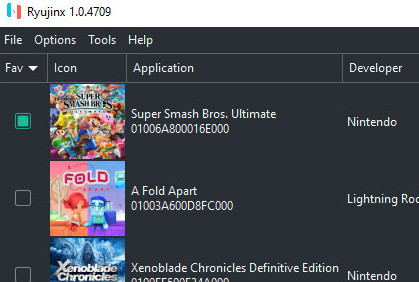 Ryujinx模拟器设置图文教程
《Ryujinx模拟器》作为一款目前已经比较成熟的电脑端switch模拟器,一直深受许多模拟器党玩家的喜爱,不过对于初次接触这一模拟器的玩家来说还是很难系统的了解模拟器的使用和设置的,特别是一些版本还是英文的,更提升了使用的难度。这里给大家分享Ryujinx模拟器的使用教程,涵盖了模拟器的运行配置要求、prod.keys文件配置、固件安装、游戏文件夹配置、游戏更新及dlc管理、mod使用、金手指使
发布日期:2022-12-02 12:07:04 yuzu模拟器使用图文教程
yuzu模拟器是一款运行速度出色、游戏兼容性优秀的电脑用switch模拟器,这款模拟器也深受许多电脑配置不那么高的玩家们的钟爱,这里给大家分享模拟器的使用教程,方便小白用户们能够快速使用模拟器。
发布日期:2022-12-05 11:49:48我要评论 查看全部评论 (1)>>
 下载
下载
 地铁跑酷
地铁跑酷 地铁跑酷
地铁跑酷 时代峰峻fanclub
 问道手游
问道手游 tf家族fanclub







![Yaba Sanshiro 2 Pro破解版完美汉化版下载[菜单汉化]v1.17.7](http://pic.k73.com/up/soft/2022/0623/142405_76622245.jpg "Yaba Sanshiro 2 Pro破解版完美汉化版下载[菜单汉化]v1.17.7")



![Exagear ES模拟器下载[含数据包obb]v3.5.0](http://pic.k73.com/up/soft/2025/1121/154950_64670218.png "Exagear ES模拟器下载[含数据包obb]v3.5.0")



k73玩家2026-07-29 12:24:30评论 (5) (0) 回复