


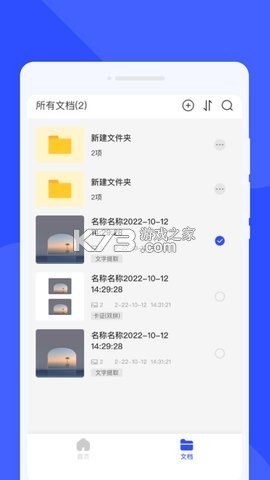

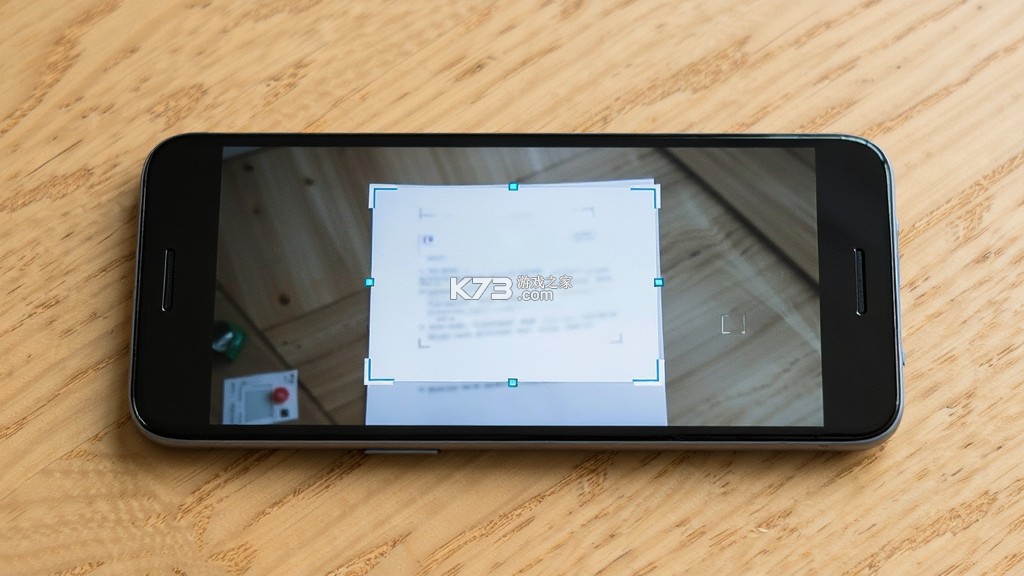

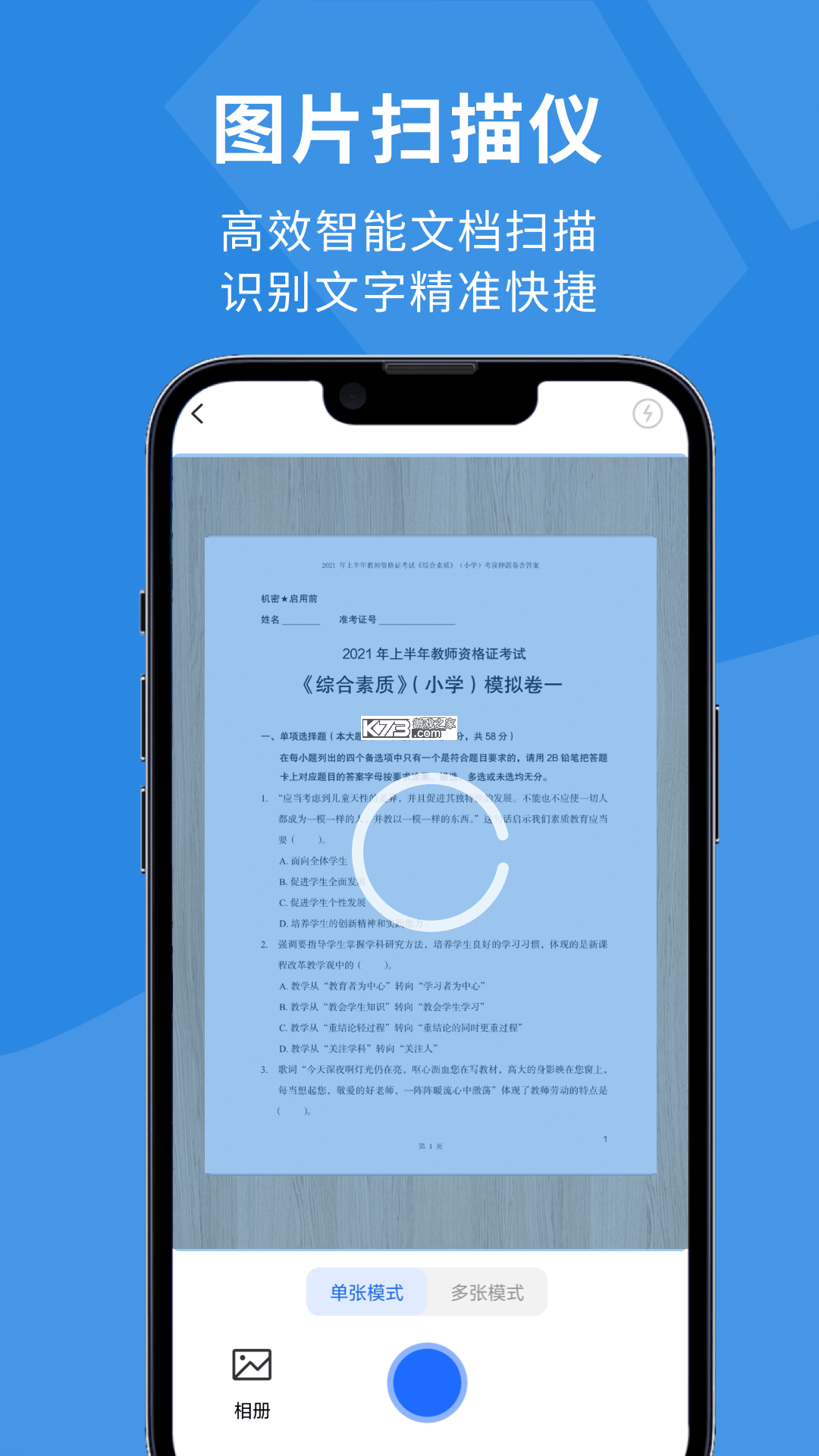

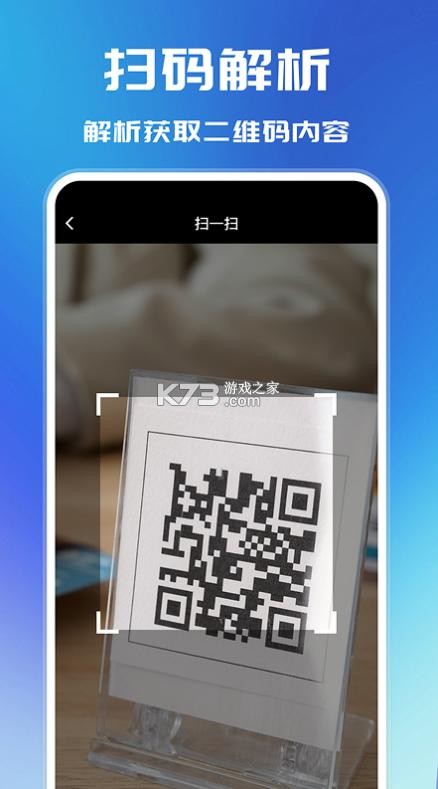
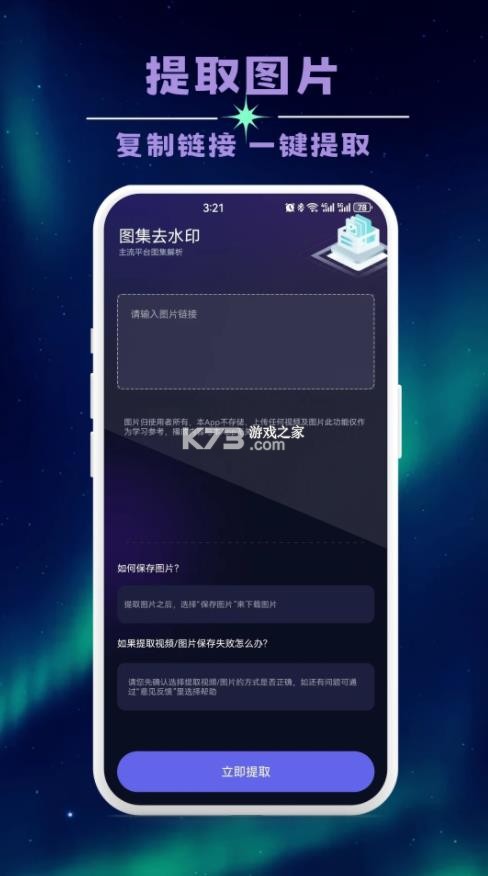

《云峰扫描》是一款面向移动端用户推出的实用扫描工具,主打文档拍摄、文字提取与图片转存等日常高频操作。在手机办公与学习场景日益普遍的当下,随手把纸质材料变成清晰的电子文件,已经成为不少人的刚需。这款应用围绕扫描识别这一核心能力展开设计,界面布局偏向简洁直观,打开后即可快速进入拍摄入口,减少层层点击的繁琐感。从功能定位看,它覆盖了文档扫描、证件拍摄、文字识别等常见需求,适合学生整理笔记、上班族处理合同资料、家庭用户保存票据凭证等多元场景。应用在画面处理上提供了自动裁边与画质优化的辅助机制,拍摄后能对倾斜、阴影等常见问题做出一定修正,让输出结果更接近可用状态。音乐音效方面保持了工具类应用一贯的克制风格,操作反馈以轻提示为主,不会干扰专注使用。对于追求轻量、免注册即可上手的用户来说,这款工具在同类产品中具备一定的尝试价值,围绕《云峰扫描》展开的长尾搜索也集中在安装与基础用法层面,说明其用户群体更关注实用落地而非花哨功能。
- 拍摄入口直达,减少操作层级
- 自动裁边修正,成片更规整
- 文字提取可用,满足摘录需求
- 界面清爽克制,上手门槛较低
- 轻量免注册,适合临时应急
不少用户在搜索云峰app官方下载时,最关心的其实是安装包来源是否可靠、装完能不能正常打开。这里围绕下载与初次使用的常见困惑做一次集中梳理,帮助新手少走弯路。
关于安装包获取渠道,建议优先选择正规下载站或应用市场提供的版本,避免从来源不明的网盘链接获取,防止被植入多余插件。下载完成后先核对文件大小与版本信息,确认与页面标注一致再执行安装。安卓设备在安装非商店来源的应用时,系统会弹出“未知来源”授权提示,这是正常的安全机制,进入设置允许对应来源安装即可继续,装好后可再关闭该权限,降低后续风险。
安装过程中如果出现解析失败或安装包损坏的提示,多数是下载中断导致文件不完整,重新下载一遍通常能解决。存储空间不足也是常见拦截原因,建议预留至少两倍于安装包体积的剩余空间,避免装到一半卡住。部分机型在安装时会触发安全扫描,等待扫描结束再点继续即可,不要急于反复点击。
初次打开应用若出现闪退,可以先检查系统版本是否过低,安卓版本过旧的设备兼容性会打折扣。进入应用后若提示相机权限被拒绝,需要到系统设置里手动开启相机与存储权限,否则拍摄与保存功能都无法正常工作。权限授予遵循用多少开多少的原则,不常用的权限不必全部放行。
有用户反馈拍摄后保存的图片找不到,这种情况多半是保存路径被默认放到了应用私有目录。可以在设置中把存储位置改为系统相册,或者用文件管理器按应用名称检索。若拍摄画面偏暗或对焦缓慢,擦拭镜头、保证光线充足往往比反复调参数更有效。
关于是否需要注册账号,这款工具的基础扫描功能并不强制登录,直接使用即可。遇到强制跳转注册的页面要提高警惕,确认是否为官方版本。若应用内出现与扫描无关的推送或跳转,建议在设置中关闭通知权限,保持使用环境干净。整体来看,把下载渠道、权限授予、存储路径这三件事理顺,绝大多数初次使用问题都能自行化解。
作为一款偏实用方向的工具,《云峰扫描》在拍摄与后期处理环节提供了一套相对完整的操作链路。下面用表格形式把常用功能与对应操作要点整理出来,方便对照查阅。
| 功能模块 | 操作入口 | 使用要点 |
| 文档拍摄 | 首页主按钮 | 镜头与纸面保持平行,减少透视变形 |
| 自动裁边 | 拍摄后预览页 | 识别不准时可手动拖动四角微调 |
| 画质增强 | 编辑工具栏 | 文字模糊时适度开启,避免过度锐化 |
| 文字提取 | 识别结果页 | 提取后可直接复制,长文档分段处理更稳 |
| 图片导出 | 保存按钮 | 优先选系统相册路径,方便后续查找 |
拍摄环节的光线控制是决定成片质量的关键,顺光拍摄比逆光更容易得到清晰文字。裁边功能对背景杂乱的场景帮助明显,但遇到深色桌面配白纸的情况,边缘识别偶有偏差,手动调整一次即可。导出前建议先预览整体效果,确认没有漏页再统一保存,避免重复劳动。文字提取适合处理印刷体材料,手写内容识别率会有所下降,这点需要有合理预期。对于多页文档,逐页拍摄后按顺序整理,比一次性连拍更便于后期核对。
装好之后第一次打开,界面通常只有拍摄、相册、设置几个入口,不需要花时间研究菜单。把要处理的纸张平放在光线均匀的桌面上,手机尽量与纸面保持垂直,点击拍摄即可。拍完进入预览页,系统会自动框选文档边缘,如果框得不准,用手指拖动四个角点调整到贴合纸边,再点确认。
进入编辑页后可以看到画质增强、旋转、裁剪等选项。文字偏淡的材料适当提高对比度,彩色票据则不建议过度处理,以免颜色失真影响后续查看。处理满意后点保存,记得在设置里把保存路径指定为系统相册,否则部分机型在相册里翻不到文件。
需要提取文字时,在识别结果页长按选中内容即可复制,粘贴到备忘录或聊天窗口。长篇幅材料建议分页识别,一次性处理太多页容易在结果页里混淆顺序。识别结果务必人工通读一遍,数字和标点是最容易出错的地方,直接拿去用可能埋下隐患。
日常使用中建议定期清理应用缓存,拍摄产生的临时文件积累多了会拖慢打开速度。若发现拍摄按钮反应迟钝,先检查后台是否驻留了过多应用,释放内存后通常能恢复流畅。不要在拍摄过程中频繁切换前后台,部分机型会因此中断相机调用,需要重新进入。
应用打不开或打开即闪退,是移动端工具类软件比较常见的反馈。遇到这种情况先别急着重装,按下面的顺序排查往往更省事。
先确认安装包是否完整,卸载后从正规渠道重新获取一次安装文件,覆盖安装有时解决不了底层文件缺失的问题。
检查系统版本,安卓版本过旧的设备在调用相机接口时容易崩溃,升级系统或换用兼容版本是根本办法。
进入设置清理应用缓存与数据,注意清理数据会重置应用内的偏好设置,但不会删除已保存到相册的图片。
关闭后台省电限制,部分机型会把刚安装的应用纳入管控名单,导致启动时被拦截,把该应用加入白名单即可。
确认存储空间充足,剩余空间过低时应用无法创建临时文件,表现就是点开就退。
若闪退集中在拍摄环节,多半与相机权限或镜头占用有关,关闭其他正在使用相机的应用再试。
更新到最新版本也是值得尝试的一步,旧版本在新型号设备上的兼容问题通常会在更新中修复。
实在无法定位原因时,卸载后重启手机再安装,能排除大部分残留冲突。相关安装包与版本信息也可以在 k73搜索 中查找对照,或访问 k73游戏网 获取更多移动端工具的使用参考。
处理过程中不要同时安装多个来源的同一应用,签名冲突同样会引发启动失败。
| 软件名称 | 功能优势 | 评分 |
| 全能扫描 | 文档证件双模式识别 | ★★★★☆ |
| 文字提取助手 | 批量识别导出文本 | ★★★★☆ |
| 扁平扫描 | 轻量快速启动 | ★★★★☆ |
| 证件夹扫描 | 证件模板自动排版 | ★★★★☆ |
| 高清拍照扫描 | 画质增强细节保留 | ★★★★☆ |
| 扫描存档 | 本地分类管理便捷 | ★★★★☆ |
下载
云峰扫描 50.02 MB | 官方app下载安装
 下载
下载
PaperForge 168.93 MB | 官方app下载安装
 下载
下载
咔查 34 MB | 安卓app下载
 下载
下载
轻扫描 40.16 MB | app安卓版
 下载
下载
转易侠扫描王 59.16 MB | app下载
 下载
下载
精灵扫描 40.35 MB | app官方下载
 下载
下载
扫描仪360 79.38 MB | app
下载
云峰扫描 50.02 MB | 官方app下载安装
 下载
下载
扫描王PDF 184.23 MB | 官方app下载安装
下载
PaperForge 168.93 MB | 官方app下载安装
 下载
下载
OSS文档扫描 11.45 MB | app下载免费
 下载
下载
拍照扫描王 63.77 MB | app下载免费
 下载
下载
扫描Pro 94.53 MB | app下载免费
 下载
下载
清珩文档 10.89 MB | app下载免费
 下载
下载
文撷快扫 9.61 MB | 安卓app下载
下载
云峰扫描 50.02 MB | 官方app下载安装
 下载
下载
文析助手 35.7 MB | 安卓app下载
 下载
下载
闪记转文字 40.57 MB | 安卓app下载
 下载
下载
全能王(全能王扫描) 64.57 MB | 官方app下载安装
 下载
下载
慧眼识图 17.75 MB | app下载
 下载
下载
迅捷文字识别 144.48 MB | 安卓下载软件免费
有没有免费的手机扫描软件?最好用的手机扫描软件是什么?这里提供的就是手机扫描软件合集,是可以直接进行app扫描文件识别文件图片的工具,能够在线识别在线扫描,方便用户的学习和工作。
下载
云峰扫描 50.02 MB | 官方app下载安装
下载
PaperForge 168.93 MB | 官方app下载安装
下载
拍照扫描王 63.77 MB | app下载免费
下载
扫描Pro 94.53 MB | app下载免费
 下载
下载
扫描王 242.43 MB | app下载安装
 下载
下载
文档图片扫描王 54.25 MB | 安卓app下载
 下载
下载
扫描君 159.44 MB | app(扫描王全能宝)
 下载
下载
扫描全能王 159.61 MB | 安卓app下载

我要评论 查看全部评论 (0)>>
 勇者斗恶龙5
 口袋妖怪不可思议的迷宫
![勇者斗恶龙6 中文版下载[ACG汉化组]](/up/allimg/120806/22-120P61H9290-L.jpg "勇者斗恶龙6 中文版下载[ACG汉化组]") 勇者斗恶龙6
勇者斗恶龙6 北欧女神负罪者
 雷顿教授与不可思议的小镇
 恶魔城苍月的十字架
 重装机兵3
重装机兵3 口袋妖怪白金