

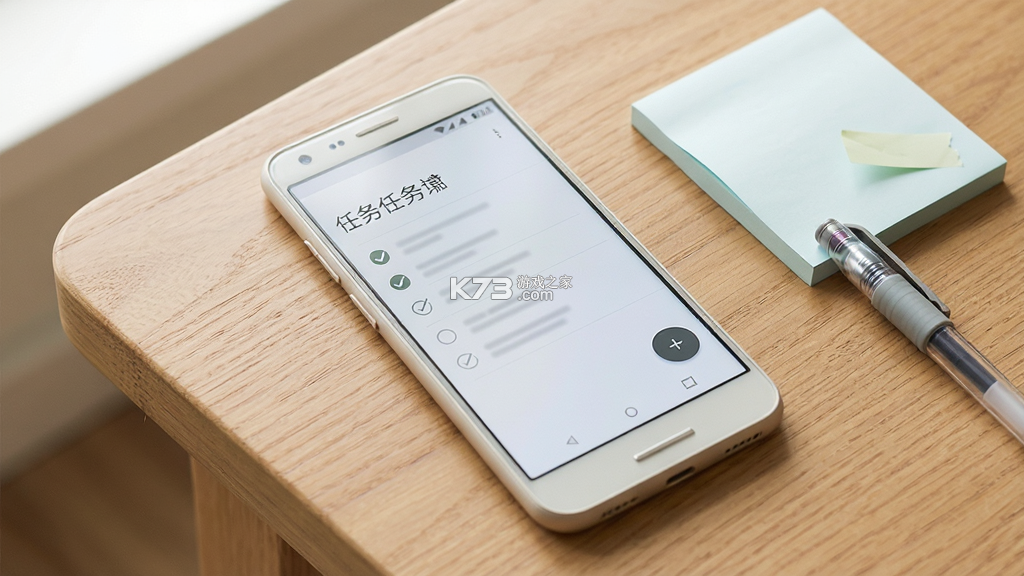
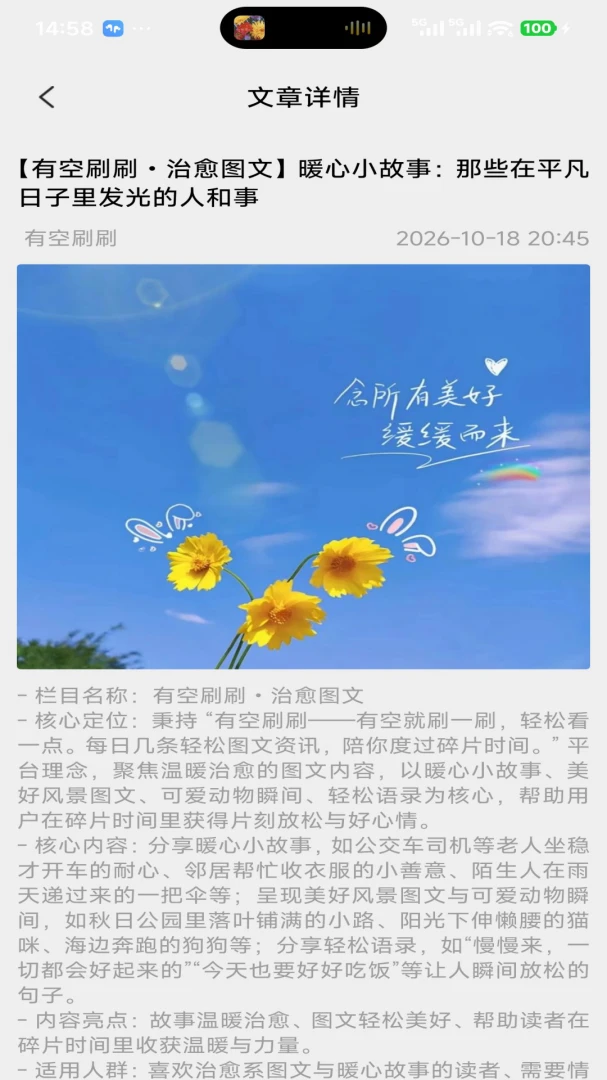
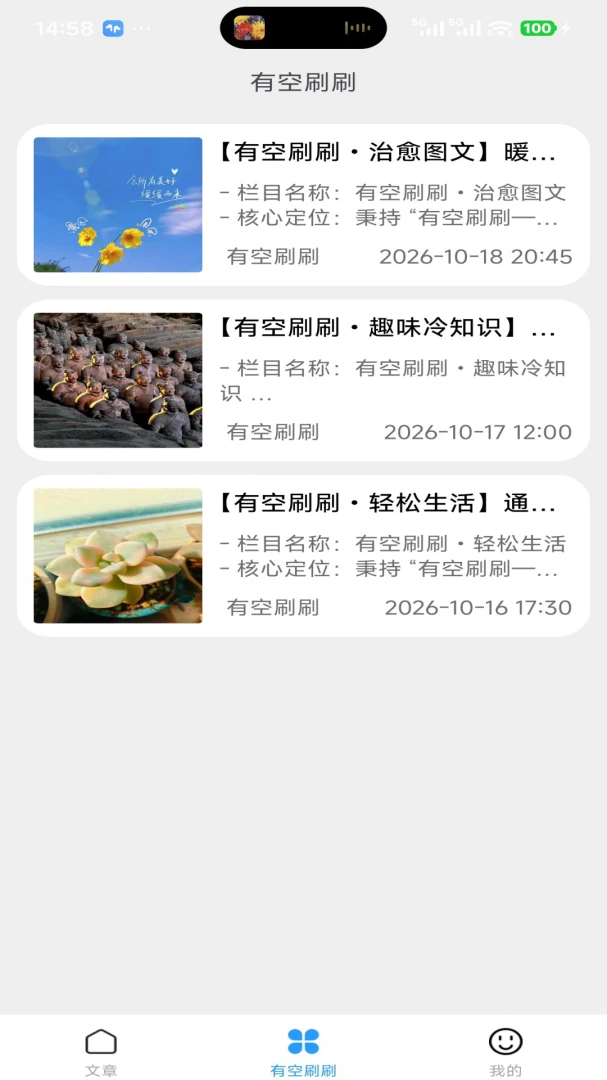
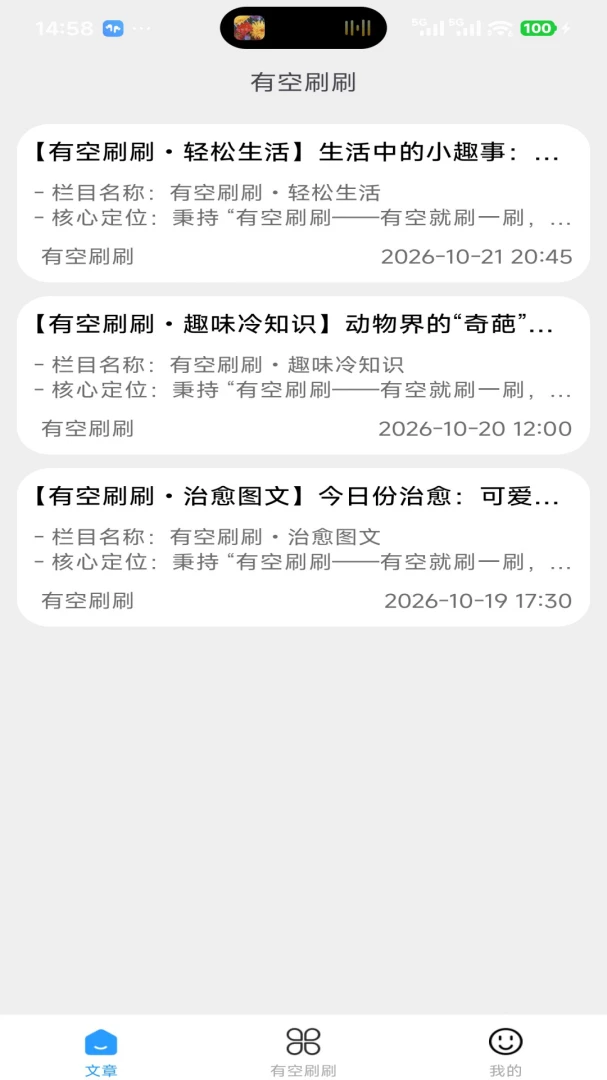
《有空刷刷》是一款围绕碎片时间管理打造的轻量工具,把「今天要做什么」「哪件事先完成」这类日常琐事收进一个清爽的界面里。软件的节奏感来自即时反馈:记录完成的瞬间会给到温和的提示音,进度条填满时的动效干净利落,不会用夸张的特效打断思路。它不追求大而全的复杂系统,而是把任务拆解、提醒、专注记录串成一条顺手的路径,通勤路上、午休间隙、睡前几分钟都能快速上手。体积控制得比较克制,老机型安装后也不会有明显负担,界面颜色以浅色系为主,长时间浏览眼睛不容易疲劳,适合把计划当成日常习惯的用户。
- 轻量安装占用低,老旧设备运行顺畅
- 任务拆分逻辑直观,几步就能理清头绪
- 提示音与动效克制,专注过程不被打断
- 浅色界面久看不累,日常记录压力小
- 数据本地保存为主,断网也能正常使用
刚接触这款工具时,最容易卡住的环节不是功能本身,而是不知道从哪里开始建第一个任务。它把新建入口放在主界面下方的悬浮按钮上,点开后只需要填标题和预计用时两项,其余选项都可以留空,新手完全不必被一堆复选框吓退。标题建议写得具体一点,比如「整理书桌抽屉」就比「收拾房间」更容易执行,因为完成后勾选时心里有明确的完成感。
任务列表按照添加顺序从上往下排列,拖动右侧的手柄可以调整次序。每条任务左侧的小圆点用于标记状态,点亮即表示已完成,已完成的条目会淡淡地沉到列表底部,不会干扰视线。长按某条任务会弹出编辑菜单,可以修改标题、补充备注或直接删除。备注栏支持多行输入,把需要采购的清单、要联系的电话号码写进去都挺方便。
提醒功能集中在任务详情页的时间设置里,选择具体钟点后会弹出重复周期选项,按天、按周循环都可以勾选。开启提醒前务必在系统设置中允许软件发送通知和后台运行,否则到点只会在应用内闪一下,锁屏状态下收不到任何提示。部分定制系统会把这类通知归类为低优先级,需要在电池管理页面把《有空刷刷》加入白名单,避免被清理策略强制结束进程。
专注模块是另一条主线。进入后设定一段时长,界面会切换到简洁的计时画面,中途退出会记录中断次数。计时结束时附带的轻微提示音可以在设置里换成静音模式,适合在图书馆或会议室使用。历史记录按日期归档,翻看某一天完成了多少段专注,直观程度比冷冰冰的曲线图更高。
| 功能模块 | 操作入口 | 实用提示 |
| 新建任务 | 主界面悬浮按钮 | 标题写具体动作,便于勾选时确认完成 |
| 任务提醒 | 任务详情页时间设置 | 需授予通知权限并加入电池白名单 |
| 专注计时 | 底部第二个标签页 | 静音模式下适合安静场合使用 |
| 历史记录 | 右上角统计图标 | 按日期归档,翻查当天完成情况 |
| 备注信息 | 长按任务弹出编辑菜单 | 支持多行输入,可当临时清单存放 |
打开应用后停留在启动页或者直接闪退,通常和安装包完整性、系统权限、存储空间三方面有关。先确认下载的安装文件没有在传输过程中损坏,重新从可靠渠道获取一遍往往就能解决。安装完成却打不开,可以到系统设置的存储管理里看一下剩余空间,剩余容量低于两百兆时应用很容易在初始化阶段被系统直接终止,清理掉缓存图片和旧安装包后再试一次。
如果闪退发生在进入某个具体页面时,多半是缓存数据出现了异常。到系统设置的软件管理中找到条目,先清除缓存而不是清除数据,这样既不影响已保存的记录,又能排除临时文件引起的冲突。清除缓存后重新打开,问题依旧再考虑清除数据,清除数据会把所有本地任务一并抹掉,动手之前记得用导出功能备份一份。
部分机型会限制第三方应用的启动权限,在权限管理页面找到自启动和关联启动两个开关,把它们打开之后再从桌面图标进入,卡启动页的概率会明显下降。系统的省电模式和极端省电模式也会拦截冷启动,插上充电器或者临时关闭省电开关,往往能让应用顺利进入主界面。
版本过旧导致接口不兼容的情况也存在。早期版本在系统升级后会出现白屏,遇到这种现象不要反复重装,先看看是否有新的安装包可以覆盖安装,覆盖安装不会删除已有数据。确认渠道靠谱的前提下,可以到 站内搜索有空刷刷 页面查看是否有更新的版本文件。
实在排查不出原因时,可以借助系统自带的日志查看最近一次崩溃记录,重点看有没有权限被拒绝或者组件缺失的字样。把应用卸载干净后重启手机再重新安装,是排除残留配置冲突最彻底的做法,重启这一步别省略,它能清掉不少后台残留的旧进程。
这款工具的任务数据默认保存在设备本地,重装系统或者换机之前做好备份很有必要。应用内提供了导出入口,导出的文件通常是结构化的文本格式,可以存进手机文件管理器的任意目录,也可以直接分享到自己的聊天窗口或者网盘里留底。导出之前先确认列表里没有误删的任务,导出文件不会自动同步删除操作。
导入时在新建页面选择从文件恢复,选中之前导出的文件即可。恢复过程按照列表顺序逐条写入,全部完成后会回到主界面,如果中途被打断,已写入的部分会保留下来,重新导入一次不会产生重复条目。跨设备迁移时建议把文件通过数据线拷贝到新机上,比起聊天软件传输更能避免格式被压缩变形。
定期备份的节奏不用太密集,每周做一次就足够应付大多数意外情况。习惯在多个设备之间来回切换的用户,可以把导出文件固定放在一个云盘目录里,每次覆盖同名文件,需要时直接取用最新的一份,操作负担很小。
提醒设置的关键是分清「应用内提醒」和「系统通知」两层关系。只在应用里勾选了时间,而未授予系统通知权限,锁屏状态下是收不到任何声音和横幅的,这是新手最常见的坑。进入任务详情页后先选好具体钟点,再点击重复周期,需要每天执行的事项勾选按天循环,只在固定日子处理的勾选按周并挑出对应星期即可。保存之后返回列表,任务右侧会出现一个小铃铛图标,图标显示即代表时间已经生效。
权限层面需要做三件事:允许发送通知、允许后台运行、关闭针对该应用的电池优化。前两项在应用权限页面就能完成,第三项藏得比较深,通常在电池管理或者应用启动管理里,把自动管理改为手动,并把允许后台活动打开。不同品牌的定制系统文字表述不一样,找不到时直接搜索「自启动」二字最快,多数机型会跳到对应开关。
提醒响起的方式可以在设置里调整。希望在锁屏状态下看到完整内容,就把通知样式设为显示详情;在意隐私则改成隐藏内容,只提示「你有一条提醒」。铃声库里有几段音量差异不大的提示音,需要更醒目的效果,可以在系统通知设置里单独为这个应用指定铃声。
如果提醒总是延迟几分钟甚至完全不响,检查一下系统时间是否开启了自动同步,手动改过时间的设备会因为误差导致触发点偏移。允许精确闹钟权限的机型也要在应用权限里勾选,否则系统会为了省电把定时任务合并处理,出现整点延后的现象。
把重要事项的提醒时间设在整点之前几分钟,比如差五分九点,比设成九点整更容易在忙碌时刻被注意到,小小的偏移能提升不少提醒的实际效果。设置完成后先做一次测试,临时建一条一分钟后的任务,验证铃声和横幅是否正常,确认无误再去安排真正的日程。
把任务拆到最小可执行单位,执行阻力会小很多。
例如「写周报」可以拆成收集数据、整理格式、校对三小步。
每完成一小步就勾选一次,反复获得的完成反馈比攒到最后一次性打勾更有推动力。
新建任务时顺手填上预计用时,一段时间后回看能发现自己判断时长的偏差规律。
移动端长按任务可以快速复制,遇到需要每周重复的事项复制一份再改标题最省事。
电脑端通过模拟器运行可以配合实体键盘批量录入,输入速度快不少。
模拟器运行前把显卡渲染模式改成兼容模式,能减少启动阶段的黑屏现象。
切回手机使用时记得先导出一次数据,模拟器与手机之间不会自动同步。
安装包尽量放在内部存储根目录,路径里含中文和空格时部分机型会解析失败。
安装时若提示解析错误,多半是包没下完整,核对一遍文件体积再装。
不要从论坛随意下载体积明显偏小的安装包,内容被二次打包的风险很高。
权限弹窗里凡是与任务管理无关的读取通讯录、短信请求,一律选择拒绝。
换机前先导出备份,卸载应用会连同本地记录一起清除且无法找回。
把常用任务固定在列表顶部,每天打开第一眼就能看到最紧要的几件事。
专注计时开始后把手机其他通知暂时关掉,中断次数会明显下降。
历史记录每周翻一次,能看出自己在哪些时段效率最高。
操作前熟悉一下设置里的恢复默认,误改配置时能快速回到熟悉状态。
列表条目太多时按项目分批归档,单个列表控制在十几条更易管理。
遇到卡顿先清缓存再重启,仍无改善就到 站内搜索 看看是否有更新版本。
更多同类内容可以逛逛 k73游戏网 的资源页面。
数据丢失的情况大多源于没做备份,养成导出习惯比事后补救省心得多。
把使用节奏固定下来,比如早饭后看一眼列表,睡前勾掉当天完成项。
动手整理一次列表只花几分钟,长期坚持下来对时间安排的掌控感提升明显。
| 名称 | 功能优势 | 评分 |
| 滴答清单 | 多端同步,清单与日程并重 | ★★★★★ |
| 待办清单 | 体积小巧,录入响应快 | ★★★★ |
| 专注森林 | 计时陪伴,减少频繁分心 | ★★★★★ |
| 番茄钟 | 经典计时,节奏提示清晰 | ★★★★ |
| 时间块 | 时间分块记录,回看直观 | ★★★★ |
| 小学生日记 | 文字记录简洁,随手可写 | ★★★★ |
下载
有空刷刷 5.61 MB | 下载官方
 下载
朝暮计划 148.27 MB | 下载官方版
 下载
喵喵倒数 68.43 MB | 安卓app下载
 下载
自律养成 22.26 MB | app下载
 下载
WorkTime(工时记录) 26.71 MB | 下载安卓版
 下载
周计 8.94 MB | 下载安装app
 下载
时遇 85.39 MB | 下载安装app
 下载
Cooldown 28.8 MB | app下载免费
我要评论 查看全部评论 (0)>>
 下载
 下载
 下载
 下载
 下载
 下载
 下载
 下载
 下载
 下载
 下载
 下载
 下载

 辐射避难所
 元气骑士前传
 闪电龟
 在我们之间among us
 mt管理器
 闪电龟
 元气骑士
 nba2k20