

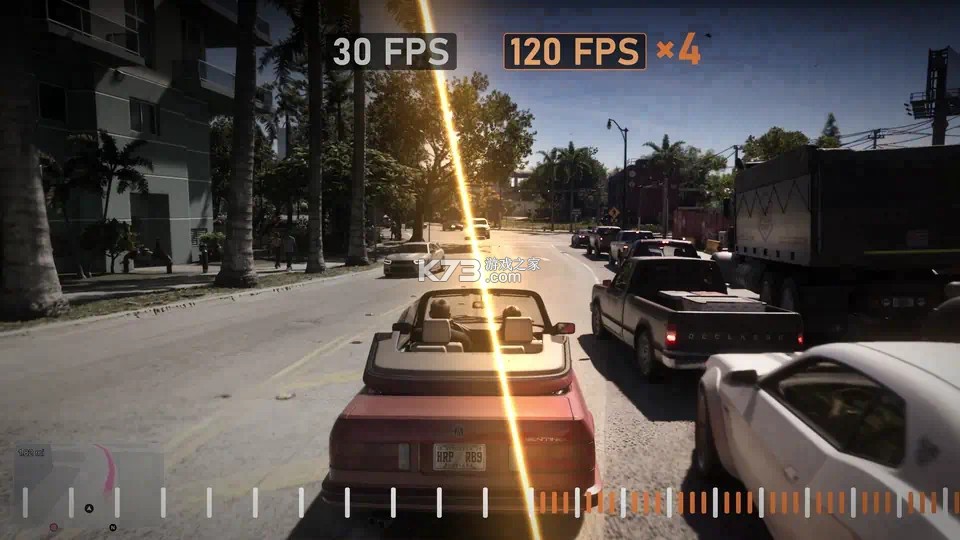
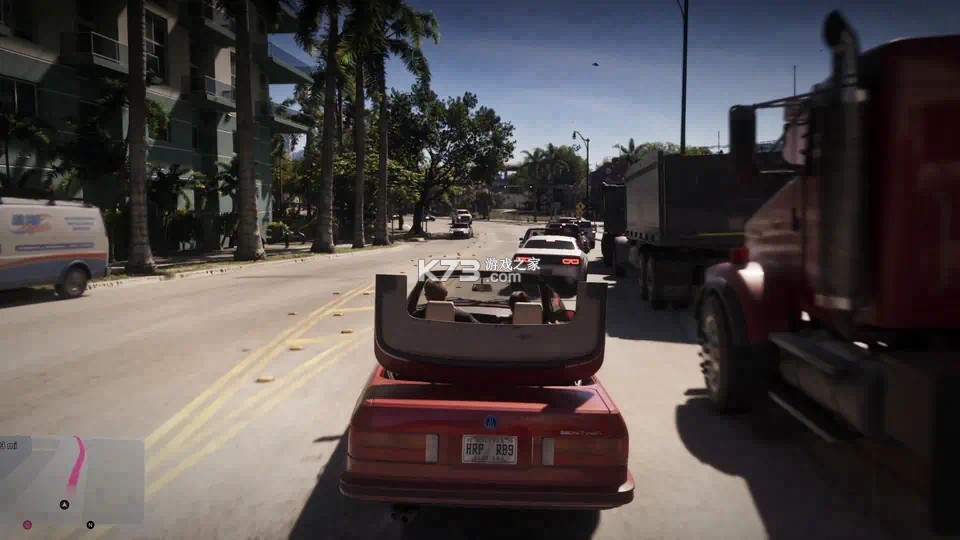
《Veyra视频增强工具》是一款革新性的Windows视频处理软件,旨在通过先进的GPU计算能力重塑数字内容的视觉呈现。该软件不仅仅是一个简单的播放器,更是一个集实时预览、捕捉增强与流媒体处理于一体的综合工作站。依托于AI驱动的超分辨率算法以及DLSS5级别的图像增强技术,Veyra能够将低分辨率源内容提升至接近原生的高清画质,同时利用帧生成技术大幅平滑动态画面,消除卡顿感。对于热衷于主机游戏串流的用户而言,其独特的PS5、Xbox及PC远程游玩支持功能,结合内置的去噪与HDR映射机制,让非原生高分辨率的游戏画面也能在电脑上呈现出惊艳的细腻质感,彻底改变了传统视频播放软件仅能解码而无法深度优化的局限。
- 实时GPU加速,处理速度极快且稳定
- AI超分技术,老视频秒变高清画质
- 支持PS5/Xbox串流,游戏画面增强
- 节点式编辑,自定义效果链灵活多变
- 多语言界面,操作逻辑清晰易上手
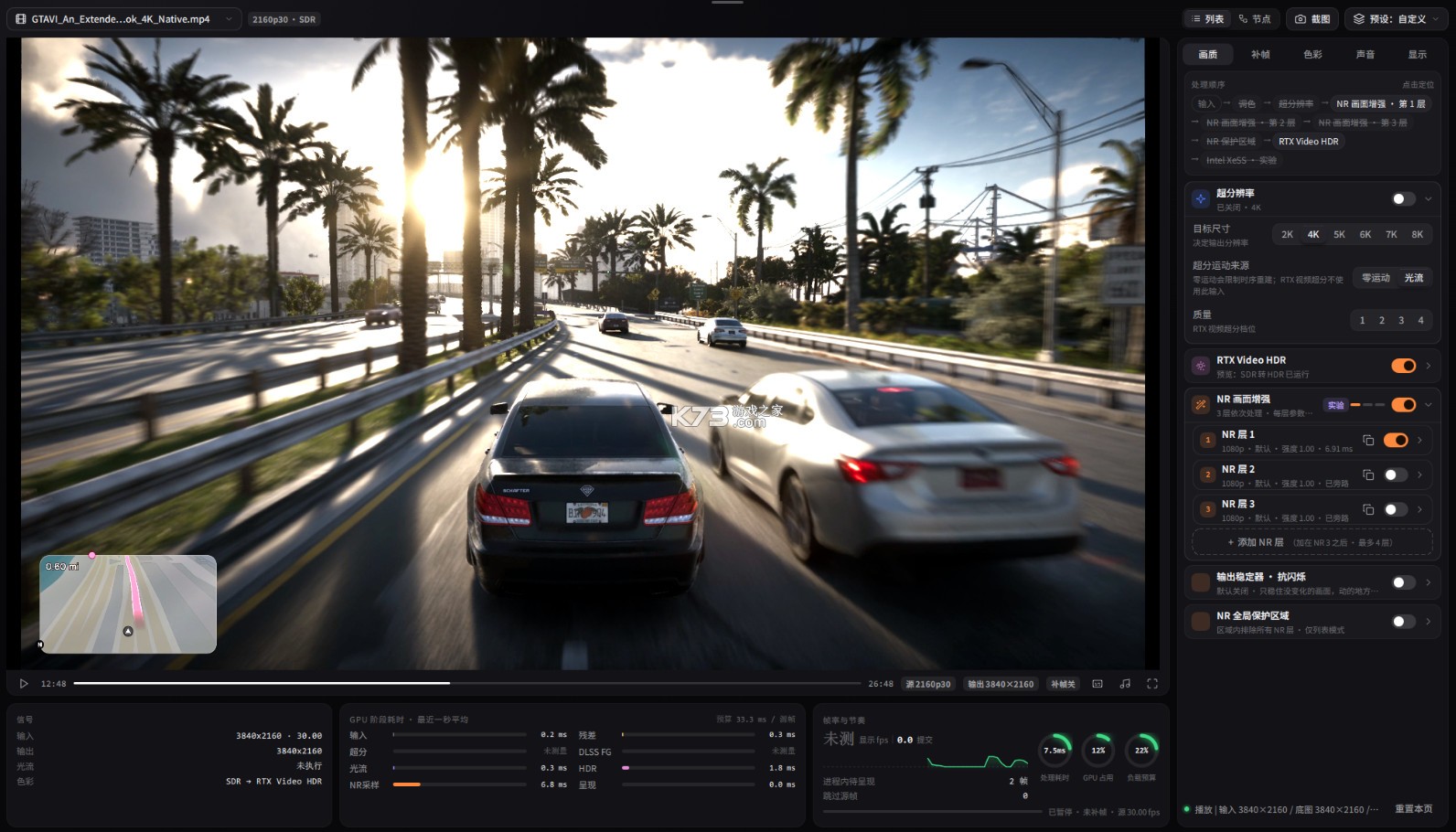
要高效利用《Veyra视频增强工具》的核心功能,用户需理解其“列表模式”与“节点模式”两种截然不同的工作逻辑。进入软件主界面后,首先选择视频源,这可以是本地硬盘中的MP4/MKV文件,也可以是连接至电脑的采集卡信号,甚至是正在运行的PS5或Xbox游戏串流画面。在“专业”标签页中,默认开启的是列表模式,这里提供了直观的开关来控制超分辨率(SR)、降噪(NR)和帧生成(FG)。例如,若希望提升模糊视频的清晰度,只需启用SR模块,并根据显卡性能选择合适的后端(如NVIDIA DLSS或AMD FSR)。对于进阶用户,节点模式则允许构建复杂的处理链。你可以右键空白处添加节点,将输入端口连接到输出端口,中间插入色彩校正、锐化或特定的LUT滤镜节点。这种模块化设计使得每个效果层都可以独立调节强度,比如单独控制阴影部分的降噪力度而不影响高光区域。此外,导出流程也在此完成,设置好参数后,点击导出按钮,选择MP4或MKV格式,软件会后台利用空闲GPU资源进行渲染,期间不影响前台播放。需注意,首次运行建议先关闭所有增强效果,确认音频和视频同步正常后,再逐一开启各模块,以避免因显存不足导致的闪退问题。合理分配CPU与GPU负载,特别是在进行4K视频增强时,确保DirectX 12环境正确配置是关键步骤。
| 功能模块 | 适用场景 | 核心优势 |
|---|---|---|
| AI超分辨率 | 老旧视频修复、低清直播回放 | 智能重建细节,边缘清晰无锯齿 |
| 实时帧生成 | 高刷新率显示器、动作游戏串流 | 插帧补全,画面流畅度倍增 |
| 分层降噪(NR) | 夜景拍摄、暗光环境视频 | 保留纹理细节,有效去除噪点 |
| HDR色调映射 | SDR显示器播放HDR内容 | 还原高光与阴影层次,色彩准确 |
《Veyra视频增强工具》对硬件的要求主要集中在GPU的计算能力与驱动程序版本上。官方明确推荐基于Windows 11 x64系统运行,并依赖DirectX 12 API进行底层图形加速。
对于NVIDIA用户,RTX系列显卡是最佳选择,特别是RTX 30系及最新的RTX 50系(如测试用的RTX 5070),能够完美调用DLSS和专用的Tensor Core进行AI推理,实现最高效的超分与帧生成。GTX 10系及更早型号虽然可以通过社区运行时勉强支持部分功能,但性能损耗较大,不建议用于高分辨率实时处理。
AMD用户则需要关注RX 6000及RX 7000/9000系列,软件集成了针对AMD架构优化的lmxxf后端及FSR选项,实验性支持RedDuke路由,要求安装HIP 7及以上版本的驱动以确保稳定性。Intel Arc显卡用户可通过XeSS接口获得一定的兼容性支持,但在某些特定NR层级的精度上可能略逊于NVIDIA原版。
VRAM(显存)容量至关重要,开启多层NR和4K SR时,显存占用会急剧上升,建议至少拥有8GB以上显存以获得流畅体验。集成显卡基本无法运行此类重度GPU增强任务,因此务必确保电脑安装了独立的桌面级或高性能笔记本显卡,并在BIOS中设置为独显直连模式,以最大化数据传输带宽。
通过《Veyra视频增强工具》连接PS5并进行画面增强,需要遵循严格的网络配对流程。
第一步是在PS5主机上启用“远程游玩”功能,并确保主机处于休息模式或开机状态,记录主机的IP地址。
第二步回到Veyra软件界面,在“来源”选项中选择“PS5”,输入刚才记录的IP地址。此时,软件会提示获取账户ID,你需要点击“获取账户ID”按钮,这将唤起PSNTools或相关辅助工具,登录你的PlayStation Network账号,复制生成的数字或Base64格式账户ID粘贴回Veyra对应字段。
第三步是关键的安全验证环节,PS5屏幕上会显示一个八位数的配对码,将其准确输入到Veyra的配对窗口中。
一旦验证成功,保存的控制台信息会自动重连,无需每次重复操作。连接建立后,Veyra会接管PS5的视频流,此时你可以在“专业”列表中开启超分辨率和降噪功能,将原本1080p或低比特率的串流画面实时提升至更清晰的视觉效果。为了获得最佳体验,建议使用有线网络连接路由器,避免Wi-Fi波动导致的延迟增加。如果手柄操作出现异常,请检查“控制器转发”设置,确保第三方流媒体软件未冲突占用输入设备。
在使用《Veyra视频增强工具》过程中,用户可能会遇到黑屏、闪退或画面撕裂等问题,以下是针对性解决方案。
1. 强制重启服务:若软件启动后无画面,尝试关闭Veyra,删除runtime_local文件夹下的缓存数据(注意备份预设),然后重新启动。此操作可重置损坏的配置索引。
2. 驱动更新与清理:确保显卡驱动为最新WHQL认证版本。若之前安装过旧版Veyra,切勿混合新旧DLL文件,务必完全卸载旧版本后再安装新版,避免库文件冲突导致崩溃。
3. OBS兼容性问题:若在OBS中使用游戏捕获功能导致Veyra界面闪烁,需在Veyra设置中开启“OBS游戏捕获兼容性”,并重启软件。同时,建议在OBS中优先使用“窗口捕获”而非“游戏捕获”来录制Veyra本身。
4. RTSS叠加层冲突:MSI Afterburner等监控软件可能与Veyra的渲染层冲突。若发现FPS显示异常或界面卡顿,尝试在RTSS设置中启用“Microsoft Detours API挂钩”,或将Veyra设为软件渲染模式。
5. 显存溢出防护:当开启多层NR和4K SR时,若出现TDR(超时检测恢复)错误,说明GPU负载过重。解决方法是降低内部渲染分辨率,或减少同时启用的效果层级数。
6. 音频不同步修复:检查设置中的音频设备是否选对了输出通道,有时采集卡的音频延迟会导致音画不同步,可在Veyra高级设置中手动调整音频偏移量。
若上述方法无效,请收集veyra-qml.log日志文件及崩溃.dmp文件,联系开发者社区寻求帮助,分享前请务必审查日志中的私人数据。
| 快捷键 | 功能描述 | 备注 |
|---|---|---|
| Home / Esc | 打开/关闭全屏控件条 | 快速访问设置 |
| Ctrl + L | 锁定/解锁控件 | 防止误触 |
| 左右箭头 | 前进/后退5秒 | 精准定位片段 |
| 双击画面 | 切换全屏模式 | 沉浸式观影 |
| Ctrl + Alt + Home | 退出直通模式 | 恢复原始信号 |
v2.2.0
Windows 安装程序,可选择位置,可选桌面快捷方式和卸载工具。便携式 ZIP 仍然可用。两者都支持登录的应用内更新。
实时字幕翻译,可选本地模型、经过处理的虚拟摄像机输出以及改进的全屏缩放。
修复了捕捉和音频稳定性问题、屏幕捕捉拖拽裁剪、分段录制、RTP/UDP 多播以及实时时移。
| 软件名称 | 功能优势 | 评分 |
|---|---|---|
| 英开闭器 | 老牌视频转码与增强,兼容性强 | ★★★★☆ |
| Topaz Video AI | 离线AI超分,画质修复效果极佳 | ★★★★★ |
| PotPlayer | 轻量级播放器,支持基础滤镜增强 | ★★★★☆ |
| Lossless Scaling | 专注于游戏帧生成与窗口放大 | ★★★☆☆ |
| Magewell Pro Capture | 专业采集卡配套软件,低延迟 | ★★★★☆ |
串流软件是种可以让你的电子设备在同一个网络下实现不同设备间的互通互连,进行画面的低延迟投射,让你可以在某一设备上游玩其他设备上的游戏、播放视频等,对于喜欢串流的玩家来说还是相当强大的。
 下载
Veyra视频增强软件 715 MB | 官方下载[主机游戏画面dlls5输出工具]
 下载
moonlight vplus 28.16 MB | 手机版下载官方版(月光串流vplus)
 下载
PlayStation app 79.37 MB | 下载
 下载
安卓手机串流ps4ps5软件Chiaki 8.85 MB | 下载
 下载
moonlight串流 10.62 MB | 手机版下载
 下载
3ds局域网wifi传输软件CIA Bridge 51.65 MB | 安卓手机apk官方下载
 下载
3ds局域网wifi远程传输安装软件CIA Bridge 12.27 MB | 电脑版下载最新版
 下载
Steam Link 126.09 MB | app官方下载
我要评论 查看全部评论 (0)>>
 下载
 下载

 燃烧的蔬菜3
 全民爱泡友
 魔灵召唤
 疯狂动物园
 我独自升级
 香肠派对先行服
 怪物猎人4g
 全民农场